Gerer des agents IA implique generalement de jongler entre des fenetres de terminal, des sessions SSH et des fichiers de configuration eparpilles. Office Claws remplace tout cela par une application de bureau et un bureau en pixel art ou chaque agent est assis a son propre poste, pret a travailler. Ce guide vous accompagne a travers chaque etape du processus de configuration — du telechargement de l'application jusqu'a votre premiere conversation avec votre agent.
Ce dont vous avez besoin avant de commencer
Rassemblez les elements suivants avant de lancer l'installateur. Avoir tout sous la main permet de boucler la configuration en moins de cinq minutes.
Requis pour tous les forfaits
- Une cle API de fournisseur d'IA. Office Claws prend en charge OpenAI (GPT-4o, GPT-4o-mini) et Anthropic (Claude Sonnet 4). Inscrivez-vous sur le site de votre fournisseur et generez une cle API. Si vous hesitez, GPT-4o est un choix solide pour les taches generalistes, tandis que Claude excelle dans le raisonnement nuance et les contextes longs.
- Un compte Tailscale et une cle d'authentification. Tailscale cree le reseau chiffre entre votre ordinateur et le VPS de votre agent. Creez un compte Tailscale gratuit sur tailscale.com, puis generez une cle d'authentification ephemere depuis la console d'administration sous Settings > Keys > Generate auth key. Cochez la case "Ephemeral" pour que la cle nettoie automatiquement les noeuds inutilises.
- Un ordinateur de bureau sous macOS, Windows ou Linux.
Prerequis supplementaire pour le forfait auto-heberge
- Un compte DigitalOcean et un jeton API. Office Claws provisionne des droplets sur votre compte, ce qui vous offre une visibilite et un controle complets. Generez un jeton d'acces personnel depuis le tableau de bord DigitalOcean sous API > Tokens > Generate New Token. Accordez les droits de lecture et d'ecriture.
Choisir le bon forfait
Office Claws propose deux forfaits. Les deux incluent la meme application de bureau, le bureau en pixel art, le chat en temps reel avec l'agent et le support multi-agents. La difference reside dans la propriete de l'infrastructure.
Auto-heberge — 4,99 $/mois
Vous fournissez un compte DigitalOcean. Office Claws provisionne et gere les droplets en votre nom, mais les ressources restent dans votre compte cloud. Chaque agent supplementaire est gratuit cote Office Claws — vous ne payez que DigitalOcean directement pour la puissance de calcul.
Ce forfait convient parfaitement aux developpeurs, aux responsables techniques et a toute personne souhaitant un controle total sur l'infrastructure ou prevoyant de faire tourner trois agents ou plus.
Gere — 14,99 $/mois
Office Claws prend en charge le VPS integralement. Aucun compte DigitalOcean necessaire. Le niveau standard inclut 2 Go de RAM, avec une option Performance (4 Go de RAM) disponible a 29,99 $/mois. Chaque agent supplementaire coute 14,99 $/mois.
Ce forfait convient parfaitement aux chefs de produit, aux utilisateurs non techniques et a toute personne souhaitant des agents operationnels sans toucher a l'infrastructure cloud.
Tarifs premiers adoptants
Les 100 premiers utilisateurs beneficient de tarifs reduits, garantis a vie pour la duree de leur abonnement :
- Auto-heberge : 2,99 $/mois (au lieu de 4,99 $)
- Gere : 9,99 $/mois (au lieu de 14,99 $)
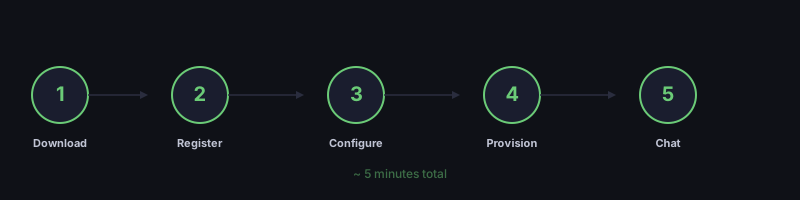
Etape 1 : Telecharger et installer
Telechargez Office Claws depuis la page d'accueil pour votre systeme d'exploitation. L'application est construite avec Wails, ce qui signifie qu'elle fonctionne nativement — pas d'Electron, pas de surcharge navigateur.
- macOS : Ouvrez le fichier
.dmget faites glisser Office Claws dans votre dossier Applications. - Windows : Lancez l'installateur
.exeet suivez les instructions. - Linux : Extrayez l'archive
.tar.gzet lancez le binaire, ou utilisez le paquet.debsur les distributions basees sur Debian.
Lancez l'application apres l'installation.
Etape 2 : Creer votre compte
Lorsque Office Claws s'ouvre pour la premiere fois, vous verrez l'ecran de connexion. Cliquez sur Register pour creer un nouveau compte. Entrez votre adresse e-mail et un mot de passe. Vous serez connecte automatiquement apres l'inscription.
Si vous avez deja un compte, saisissez vos identifiants et cliquez sur Login.
Etape 3 : Configurer votre VPS (etape d'accueil 1)
Apres la connexion, l'assistant de configuration demarre. La premiere etape configure l'infrastructure de votre agent.
Si vous avez choisi l'auto-heberge
Selectionnez "Own your VPS" et entrez votre jeton API DigitalOcean. Office Claws valide le jeton immediatement et affiche une confirmation. Votre jeton est stocke localement sur votre machine et n'est jamais envoye aux serveurs d'Office Claws.
Si vous avez choisi le forfait gere
Selectionnez "We provide the VPS" et Office Claws gerera l'infrastructure pour vous. Aucun identifiant cloud necessaire — passez simplement a l'etape suivante.
Etape 4 : Configurer votre agent (etape d'accueil 2)
La deuxieme etape de l'assistant personnalise votre agent. Configurez chacun des elements suivants :
Objectif principal
Choisissez sur quoi votre agent doit se concentrer :
- Work Assistant — Ideal pour les taches de developpement, la revue de code, la redaction et la recherche.
- AI Researcher — Optimise pour l'analyse approfondie, la synthese de documents et l'exploration technique.
- Just for Fun — Un compagnon de conversation pour le brainstorming et les echanges decontractes.
Style de communication
Definissez le ton de votre agent :
- Friendly — Decontracte et accessible.
- Business — Professionnel et concis.
- Creative — Expressif et imaginatif.
Nom et avatar
Donnez un nom a votre agent et selectionnez l'un des 12 avatars en pixel art disponibles. C'est ainsi que l'agent apparaitra dans votre bureau — assis a un poste, en train de taper, d'aller chercher un cafe ou de se detendre sur le canape.
Connecter vos cles
Entrez votre cle d'authentification Tailscale et votre cle API de fournisseur d'IA. Les deux sont stockees localement sur votre machine. La cle API n'est utilisee qu'une seule fois pendant le provisionnement pour configurer la connexion de l'agent a votre fournisseur de LLM — elle est injectee directement dans le VPS via SSH et ne transite jamais par les serveurs d'Office Claws.
Etape 5 : Provisionner votre agent
Cliquez sur Create Agent pour lancer le provisionnement. Office Claws affiche un ecran de progression en direct avec des mises a jour en temps reel tandis qu'il :
- Cree un VPS (a partir d'un snapshot pre-construit pour la rapidite).
- Connecte le VPS a votre reseau Tailscale.
- Installe l'environnement d'execution de l'agent avec Docker.
- Configure la connexion au fournisseur d'IA.
L'ensemble du processus prend environ 2 a 3 minutes. Office Claws utilise le provisionnement par snapshot — le VPS demarre a partir d'une image pre-configuree plutot que d'installer tout depuis zero, reduisant le temps de configuration de 90 % par rapport a une installation classique.
Etape 6 : Commencer a discuter avec votre agent
Une fois le provisionnement termine, votre agent apparait a un bureau dans le bureau en pixel art. Cliquez sur le sprite de l'agent pour ouvrir le panneau de chat sur le cote droit de l'ecran.
Essayez ces premiers messages pour tester votre configuration :
- "Avec quoi peux-tu m'aider ?"
- "Resume-moi ce document : [collez le texte]"
- "Verifie ce code pour trouver des bugs : [collez le code]"
Votre agent repond en temps reel. Le panneau de chat affiche l'historique complet des messages, ce qui vous permet de reprendre les conversations la ou vous les avez laissees.
Comprendre le bureau en pixel art
Le bureau n'est pas qu'un gadget visuel. Il vous offre un apercu instantane de l'etat de tous vos agents :
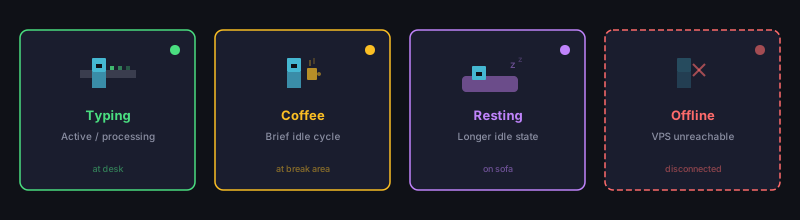
- En train de taper a un bureau — L'agent traite activement une requete ou est disponible.
- En train de prendre un cafe — L'agent est dans un bref cycle d'inactivite.
- En train de se reposer sur le canape — L'agent est dans un etat d'inactivite prolonge.
- Assis dans la zone hors ligne — Le VPS de l'agent est injoignable.
A mesure que vous ajoutez des agents, chacun se voit attribuer un bureau dans l'office. La disposition prend en charge jusqu'a six bureaux dans la salle principale, un bureau dans le petit bureau lateral et des sieges dans les espaces detente.
Comment vos cles API restent securisees
La securite est une preoccupation frequente lorsqu'on travaille avec des cles API d'IA. Voici comment Office Claws les gere :
- Stockage local uniquement. Les cles sont stockees sur votre machine, jamais sur les serveurs d'Office Claws.
- Injection unique. Pendant le provisionnement, la cle est envoyee directement au VPS via une connexion SSH chiffree a travers votre reseau Tailscale.
- Cles virtuelles avec plafond budgetaire. Sur le VPS, LiteLLM (un proxy open source) cree une cle virtuelle avec des limites de depenses. La vraie cle reste verrouillee dans la configuration de LiteLLM.
- Aucun intermediaire. Les requetes API vont directement du VPS de votre agent au fournisseur d'IA. Office Claws ne fait jamais transiter ni n'inspecte le trafic LLM.
Ce qu'Office Claws automatise : la configuration manuelle que vous evitez
Pour comprendre la valeur du provisionnement en un clic, il est utile de voir a quoi ressemble la mise en place manuelle d'un VPS d'agent IA securise. Ci-dessous se trouvent toutes les etapes qu'Office Claws gere automatiquement en arriere-plan. Si vous deviez le faire vous-meme, prevoyez 45 minutes a une heure de travail en terminal par serveur — en supposant que chaque commande fonctionne du premier coup.
Creer le serveur et y acceder
Manuellement, vous devriez vous connecter a DigitalOcean (ou un autre fournisseur cloud), creer un droplet Ubuntu 24.04, attendre qu'il demarre et vous connecter en SSH en tant que root. Vous devez egalement generer une paire de cles SSH, telecharger la cle publique et confirmer que la connexion fonctionne.
Creer un utilisateur non-root
Faire tourner des services en tant que root est un risque de securite. Vous devriez creer un utilisateur dedie, l'ajouter au groupe sudo, copier votre cle publique SSH dans son fichier authorized_keys et definir les permissions correctes (700 pour le repertoire .ssh, 600 pour le fichier de cle). Ensuite, configurer l'acces sudo sans mot de passe pour des commandes specifiques — pare-feu, Tailscale et Docker — afin que le processus de l'agent puisse gerer ces services sans privileges root complets.
Durcir SSH
Par defaut, SSH sur un serveur Ubuntu fraichement installe autorise la connexion root et l'authentification par mot de passe — deux vecteurs d'attaque courants. Vous devez ecrire une configuration de durcissement qui desactive tous ces elements :
- Connexion root (
PermitRootLogin no) - Authentification par mot de passe (
PasswordAuthentication no) - Authentification challenge-response
- X11 forwarding
- Agent forwarding
Ensuite, validez la syntaxe de la configuration avec sshd -t et redemarrez le service SSH. Une seule faute de frappe dans ce fichier et vous vous verrouillez hors du serveur.
Installer et configurer le pare-feu
Ensuite, installez ufw (Uncomplicated Firewall) et definissez une politique par defaut de refus de tout le trafic entrant. Vous autorisez temporairement SSH sur toutes les interfaces pour ne pas perdre votre connexion, puis — une fois Tailscale en marche — vous restreignez SSH, HTTPS et le port de la passerelle agent (18789) a l'interface Tailscale uniquement et supprimez la regle SSH publique. L'etat final du pare-feu :
- Tout le trafic entrant refuse par defaut
- Port 22 (SSH) : autorise uniquement via Tailscale
- Port 443 (HTTPS) : autorise uniquement via Tailscale
- Port 18789 (passerelle agent) : autorise uniquement via Tailscale
- Tout le trafic sortant autorise
Se tromper dans l'ordre des operations ici — restreindre SSH avant que Tailscale ne soit actif — signifie perdre completement l'acces au serveur.
Mettre en place la prevention d'intrusion
Installez et activez fail2ban, qui surveille les journaux d'authentification et bannit temporairement les adresses IP presentant des schemas de connexion par force brute. Cela ajoute une couche de defense meme si SSH venait a etre expose suite a une mauvaise configuration.
Activer les mises a jour de securite automatiques
Installez unattended-upgrades et apt-listchanges, puis configurez-les avec dpkg-reconfigure. Cela garantit que le serveur applique automatiquement les correctifs de securite sans intervention manuelle. Sauter cette etape signifie que votre serveur accumulera des vulnerabilites en quelques semaines.
Allouer la memoire swap
Creez un fichier swap de 2 Go a /swapfile, definissez les permissions a 600, formatez-le avec mkswap, activez-le avec swapon et ajoutez-le a /etc/fstab pour qu'il persiste entre les redemarrages. Sans swap, un pic de memoire dans le processus de l'agent peut tuer le conteneur ou faire planter le serveur.
Installer et configurer Tailscale
Installez Tailscale depuis leur script d'installation officiel, demarrez-le avec votre cle d'authentification et un nom d'hote, attendez l'attribution d'une adresse IP (jusqu'a 60 secondes), definissez l'operateur sur votre utilisateur non-root, demandez un certificat TLS et activez le service HTTPS sur le port de la passerelle agent. Cela cree le tunnel chiffre qui remplace l'exposition sur l'internet public pour toutes les communications de l'agent.
Installer Docker et recuperer l'image de l'agent
Installez Docker depuis le script d'installation officiel, ajoutez votre utilisateur non-root au groupe docker, authentifiez-vous aupres du registre de conteneurs si necessaire et pre-telechargez l'image de l'environnement d'execution de l'agent. Ensuite, lancez le conteneur avec les variables d'environnement appropriees, les limites de memoire (1800 Mo avec 2 Go de swap), le reseau hote, un volume persistant et une politique de redemarrage pour qu'il survive aux redemarrages.
Injecter votre cle de fournisseur d'IA
Passez votre cle API au conteneur en tant que variable d'environnement au lancement. Configurez l'agent pour se connecter au bon point de terminaison du fournisseur — Anthropic, OpenAI, Groq, OpenRouter ou Together — et mettez en place la passerelle avec la connectivite WebSocket, TLS et les permissions d'operateur. Ensuite, attendez que la passerelle s'initialise et extrayez le jeton d'authentification des journaux du conteneur.
Verifier que tout fonctionne
Confirmez que les regles du pare-feu sont correctes, que Tailscale est connecte, que le conteneur Docker tourne, que l'agent repond via la passerelle et que votre machine locale peut l'atteindre a travers le reseau Tailscale. Mettez a jour votre configuration SSH locale et known_hosts pour un acces pratique par la suite.
Ce que tout cela represente
Voici la liste complete des paquets et services configures sur chaque VPS d'agent Office Claws :

| Composant | Fonction |
|---|---|
ufw | Pare-feu avec regles d'acces Tailscale uniquement |
fail2ban | Prevention d'intrusion par force brute |
unattended-upgrades | Correctifs de securite automatiques |
| Configuration de durcissement SSH | Desactive la connexion root, les mots de passe, le forwarding |
| Tailscale | Reseau chiffre et certificats TLS |
| Docker | Environnement d'execution de l'agent conteneurise avec limites de memoire |
| 2 Go de swap | Protection contre les debordements de memoire |
| Utilisateur non-root avec sudo restreint | Principe du moindre privilege |
Cela represente huit couches de securite configurees a travers environ 20 etapes manuelles, chacune avec ses propres modes de defaillance. Ratez l'ordre du pare-feu et vous vous verrouillez dehors. Oubliez le swap et l'agent plante sous charge. Sautez unattended-upgrades et votre serveur accumule des vulnerabilites. Configurez mal le durcissement SSH et vous laissez la porte ouverte — ou vous la fermez sur vous-meme.
Avec Office Claws, vous cliquez sur Create Agent, vous regardez une barre de progression pendant deux minutes et vous obtenez tout — durci, teste et connecte. Le provisionnement par snapshot signifie que chaque serveur demarre a partir d'une image pre-construite et verifiee, donc il n'y a aucune derive entre ce que vous attendez et ce que vous obtenez.
Resolution des problemes courants de configuration
Le provisionnement prend plus de 5 minutes
Cela signifie generalement que l'API DigitalOcean connait des retards. Consultez status.digitalocean.com pour les incidents en cours. Si l'ecran de progression n'affiche aucun mouvement pendant plus de 5 minutes, annulez et reessayez.
La cle d'authentification Tailscale est rejetee
Assurez-vous que la cle est ephemere et qu'elle n'a pas expire. Les cles d'authentification Tailscale peuvent avoir des durees de vie courtes. Generez-en une nouvelle depuis la console d'administration Tailscale si necessaire.
L'agent apparait hors ligne apres le provisionnement
Verifiez que votre client Tailscale est en cours d'execution sur votre ordinateur. L'agent communique via le reseau Tailscale, donc les deux cotes doivent etre connectes. Ouvrez l'application Tailscale et confirmez que votre machine affiche "Connected".
Erreur "Invalid API token" pendant la configuration du VPS
Verifiez que votre jeton DigitalOcean dispose des permissions de lecture et d'ecriture. Les jetons en lecture seule ne peuvent pas creer de droplets.
Et ensuite
Une fois votre premier agent operationnel :
- Ajoutez d'autres agents. Chaque agent dispose de son propre VPS et de son propre bureau dans l'office. Avec le forfait auto-heberge, les agents supplementaires ne coutent rien au-dela du prix du droplet DigitalOcean.
- Experimentez avec differents fournisseurs d'IA. Essayez Anthropic pour un agent et OpenAI pour un autre afin de comparer leurs forces sur votre charge de travail.
- Explorez les personnalites d'agent. Differentes combinaisons d'objectifs et de styles de communication produisent des interactions sensiblement differentes.
Configurer Office Claws prend quelques minutes, mais le resultat est un espace de travail IA persistant qui reste actif que l'application soit ouverte ou non. Vos agents continuent de travailler sur leur VPS, et vous vous reconnectez quand vous en avez besoin.