Управление ИИ-агентами обычно означает борьбу с окнами терминала, SSH-сессиями и разбросанными конфигурационными файлами. Office Claws заменяет всё это десктопным приложением и пиксельным офисом, где каждый агент сидит за своим рабочим столом и готов к работе. Это руководство проведёт вас через каждый этап настройки — от скачивания приложения до первого разговора с вашим агентом.
Что вам понадобится перед началом
Подготовьте всё перечисленное ниже перед запуском установщика. Если всё готово заранее, настройка займёт не более пяти минут.
Обязательно для всех тарифов
- API-ключ ИИ-провайдера. Office Claws поддерживает OpenAI (GPT-4o, GPT-4o-mini) и Anthropic (Claude Sonnet 4). Зарегистрируйтесь на сайте провайдера и сгенерируйте API-ключ. Если не знаете, какой выбрать, GPT-4o — надёжный вариант для задач общего характера, а Claude отлично справляется с тонким анализом и длинным контекстом.
- Аккаунт Tailscale и ключ авторизации. Tailscale создаёт зашифрованную сеть между вашим компьютером и VPS агента. Создайте бесплатный аккаунт Tailscale на tailscale.com, затем сгенерируйте эфемерный ключ авторизации в панели администратора: Settings > Keys > Generate auth key. Установите флажок «Ephemeral», чтобы ключ автоматически удалял неиспользуемые узлы.
- Компьютер с macOS, Windows или Linux.
Дополнительное требование для тарифа Self-Hosted
- Аккаунт DigitalOcean и API-токен. Office Claws создаёт дроплеты на вашем аккаунте, обеспечивая полную прозрачность и контроль. Сгенерируйте персональный токен доступа в панели DigitalOcean: API > Tokens > Generate New Token. Предоставьте права на чтение и запись.
Выберите подходящий тариф
Office Claws предлагает два тарифа. Оба включают одно и то же десктопное приложение, пиксельный офис, чат с агентами в реальном времени и поддержку нескольких агентов. Разница в том, кому принадлежит инфраструктура.
Self-Hosted — $4.99/месяц
Вы предоставляете аккаунт DigitalOcean. Office Claws создаёт и управляет дроплетами от вашего имени, но ресурсы находятся в вашем облачном аккаунте. Каждый дополнительный агент бесплатен со стороны Office Claws — вы платите только DigitalOcean за вычислительные ресурсы.
Этот тариф лучше всего подходит разработчикам, техническим руководителям и тем, кто хочет полный контроль над инфраструктурой или планирует запускать трёх и более агентов.
Managed — $14.99/месяц
Office Claws полностью берёт на себя VPS. Аккаунт DigitalOcean не нужен. Стандартный уровень включает 2 ГБ RAM, а производительный вариант (4 ГБ RAM) доступен за $29.99/месяц. Каждый дополнительный агент стоит $14.99/месяц.
Этот тариф лучше всего подходит менеджерам продуктов, нетехническим пользователям и тем, кто хочет запускать агентов без работы с облачной инфраструктурой.
Цены для ранних пользователей
Первые 100 пользователей получают сниженные тарифы, которые фиксируются на весь срок подписки:
- Self-Hosted: $2.99/месяц (вместо $4.99)
- Managed: $9.99/месяц (вместо $14.99)
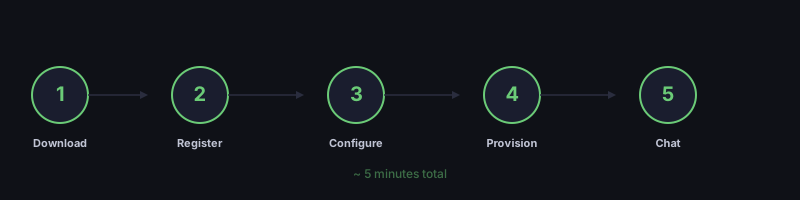
Шаг 1: Скачайте и установите
Скачайте Office Claws с главной страницы для вашей операционной системы. Приложение создано на Wails, что означает нативную работу — без Electron, без лишних затрат ресурсов браузера.
- macOS: Откройте файл
.dmgи перетащите Office Claws в папку «Программы». - Windows: Запустите установщик
.exeи следуйте инструкциям. - Linux: Распакуйте архив
.tar.gzи запустите бинарный файл, либо используйте пакет.debдля дистрибутивов на базе Debian.
Запустите приложение после установки.
Шаг 2: Создайте аккаунт
При первом запуске Office Claws вы увидите экран входа. Нажмите Register, чтобы создать новый аккаунт. Введите ваш email и пароль. После регистрации вход будет выполнен автоматически.
Если у вас уже есть аккаунт, введите учётные данные и нажмите Login.
Шаг 3: Настройте VPS (шаг 1 мастера настройки)
После входа начинается мастер настройки. Первый шаг — конфигурация инфраструктуры для вашего агента.
Если вы выбрали Self-Hosted
Выберите «Own your VPS» и введите ваш API-токен DigitalOcean. Office Claws сразу проверяет токен и показывает подтверждение. Ваш токен хранится локально на вашем компьютере и никогда не отправляется на серверы Office Claws.
Если вы выбрали Managed
Выберите «We provide the VPS» — Office Claws возьмёт инфраструктуру на себя. Облачные учётные данные не нужны — просто переходите к следующему шагу.
Шаг 4: Настройте агента (шаг 2 мастера настройки)
Второй шаг мастера персонализирует вашего агента. Настройте каждый из следующих параметров:
Основная задача
Выберите, на чём должен сосредоточиться ваш агент:
- Work Assistant — Идеален для задач разработки, код-ревью, написания текстов и исследований.
- AI Researcher — Настроен для глубокого анализа, обобщения документов и технических исследований.
- Just for Fun — Собеседник для мозговых штурмов и неформального общения.
Стиль общения
Задайте тон вашего агента:
- Friendly — Непринуждённый и дружелюбный.
- Business — Профессиональный и лаконичный.
- Creative — Выразительный и с богатым воображением.
Имя и аватар
Дайте агенту имя и выберите один из 12 доступных пиксельных аватаров. Именно так агент будет выглядеть в вашем офисе — сидящим за столом, печатающим, наливающим кофе или отдыхающим на диване.
Подключите ваши ключи
Введите ключ авторизации Tailscale и API-ключ ИИ-провайдера. Оба хранятся локально на вашем компьютере. API-ключ используется только один раз при развёртывании для настройки подключения агента к вашему LLM-провайдеру — он передаётся напрямую на VPS по SSH и никогда не проходит через серверы Office Claws.
Шаг 5: Разверните агента
Нажмите Create Agent, чтобы начать развёртывание. Office Claws показывает экран с прогрессом и обновлениями статуса в реальном времени:
- Создание VPS (из предварительно собранного снапшота для скорости).
- Подключение VPS к вашей сети Tailscale.
- Установка среды выполнения агента с Docker.
- Настройка подключения к ИИ-провайдеру.
Весь процесс занимает около 2–3 минут. Office Claws использует развёртывание на основе снапшотов — VPS загружается из предварительно сконфигурированного образа, а не устанавливает всё с нуля, что сокращает время настройки на 90% по сравнению с обычной установкой.
Шаг 6: Начните общаться с агентом
После завершения развёртывания ваш агент появляется за рабочим столом в пиксельном офисе. Нажмите на спрайт агента, чтобы открыть панель чата в правой части экрана.
Попробуйте эти первые сообщения для проверки настройки:
- «Чем ты можешь мне помочь?»
- «Сделай краткое изложение этого документа: [вставьте текст]»
- «Проверь этот код на ошибки: [вставьте код]»
Ваш агент отвечает в реальном времени. Панель чата показывает полную историю сообщений, так что вы можете продолжить разговор с того места, где остановились.
Что означает пиксельный офис
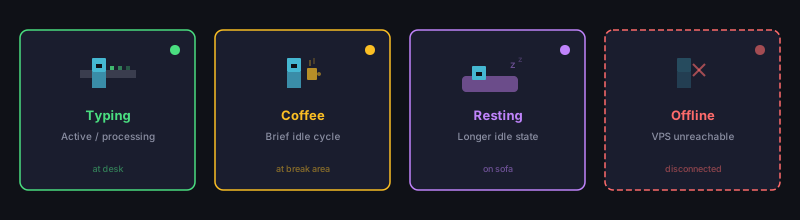
Офис — это не просто визуальный эффект. Он даёт вам мгновенный обзор статуса всех ваших агентов:
- Печатает за столом — Агент активно обрабатывает запрос или доступен.
- Наливает кофе — Агент находится в коротком цикле ожидания.
- Отдыхает на диване — Агент в длительном состоянии ожидания.
- Сидит в зоне офлайн — VPS агента недоступен.
По мере добавления новых агентов каждый получает свой стол в офисе. Планировка вмещает до шести столов в основной комнате, стол в отдельном кабинете и зоны отдыха с диванами.
Как защищены ваши API-ключи
Безопасность — частый вопрос при работе с API-ключами ИИ. Вот как Office Claws с этим справляется:
- Только локальное хранение. Ключи хранятся на вашем компьютере и никогда не попадают на серверы Office Claws.
- Однократная передача. Во время развёртывания ключ отправляется напрямую на VPS по зашифрованному SSH-соединению через вашу сеть Tailscale.
- Виртуальные ключи с лимитом бюджета. На VPS LiteLLM (прокси с открытым исходным кодом) создаёт виртуальный ключ с лимитами расходов. Настоящий ключ остаётся заблокированным в конфигурации LiteLLM.
- Без посредников. API-запросы идут напрямую с VPS вашего агента к ИИ-провайдеру. Office Claws никогда не проксирует и не инспектирует LLM-трафик.
Что Office Claws автоматизирует: ручная настройка, которую вы пропускаете
Чтобы понять ценность развёртывания в один клик, полезно увидеть, как выглядит ручная настройка безопасного VPS для ИИ-агента. Ниже описан каждый шаг, который Office Claws выполняет автоматически. Если бы вы делали это самостоятельно, закладывайте от 45 минут до часа работы в терминале на каждый сервер — при условии, что каждая команда выполнится правильно с первого раза.
Создание и доступ к серверу
Вручную вам пришлось бы зайти в DigitalOcean (или другого облачного провайдера), создать дроплет с Ubuntu 24.04, дождаться загрузки и подключиться по SSH как root. Также нужно сгенерировать пару SSH-ключей, загрузить публичный ключ и убедиться, что подключение работает.
Создание пользователя без прав root
Запускать сервисы от root — это угроза безопасности. Необходимо создать выделенного пользователя, добавить его в группу sudo, скопировать публичный SSH-ключ в файл authorized_keys и установить корректные права доступа (700 для каталога .ssh, 600 для файла ключа). Затем настроить доступ sudo без пароля для определённых команд — файрвол, Tailscale и Docker — чтобы процесс агента мог управлять этими сервисами без полных привилегий root.
Усиление SSH
По умолчанию SSH на свежем сервере Ubuntu разрешает вход root и аутентификацию по паролю — оба являются распространёнными векторами атак. Необходимо создать конфигурацию, которая отключает всё это:
- Вход root (
PermitRootLogin no) - Аутентификация по паролю (
PasswordAuthentication no) - Challenge-response аутентификация
- X11 forwarding
- Agent forwarding
Затем проверить синтаксис конфигурации с помощью sshd -t и перезапустить SSH-сервис. Одна опечатка в этом файле — и вы потеряете доступ к серверу.
Установка и настройка файрвола
Далее нужно установить ufw (Uncomplicated Firewall) и задать политику запрета всего входящего трафика по умолчанию. Временно разрешите SSH на всех интерфейсах, чтобы не потерять соединение, а затем — после запуска Tailscale — ограничьте SSH, HTTPS и порт шлюза агента (18789) только интерфейсом Tailscale и удалите публичное правило SSH. Итоговое состояние файрвола:
- Весь входящий трафик запрещён по умолчанию
- Порт 22 (SSH): разрешён только через Tailscale
- Порт 443 (HTTPS): разрешён только через Tailscale
- Порт 18789 (шлюз агента): разрешён только через Tailscale
- Весь исходящий трафик разрешён
Если нарушить порядок действий — ограничить SSH до того, как Tailscale заработает — вы полностью потеряете доступ к серверу.
Настройка защиты от вторжений
Установите и активируйте fail2ban, который отслеживает логи аутентификации и временно блокирует IP-адреса с признаками подбора паролей. Это добавляет уровень защиты даже в случае, если SSH окажется доступен из-за ошибки конфигурации.
Включение автоматических обновлений безопасности
Установите unattended-upgrades и apt-listchanges, затем настройте их с помощью dpkg-reconfigure. Это обеспечивает автоматическое применение патчей безопасности без ручного вмешательства. Если пропустить этот шаг, сервер перестанет получать обновления в течение нескольких недель.
Выделение подкачки (swap)
Создайте файл подкачки размером 2 ГБ в /swapfile, установите права доступа 600, отформатируйте с помощью mkswap, активируйте через swapon и добавьте запись в /etc/fstab для сохранения после перезагрузки. Без подкачки всплеск потребления памяти в процессе агента может убить контейнер или обрушить сервер.
Установка и настройка Tailscale
Установите Tailscale из официального скрипта установки, подключите его с вашим ключом авторизации и именем хоста, дождитесь назначения IP-адреса (до 60 секунд), назначьте оператора на непривилегированного пользователя, запросите TLS-сертификат и включите HTTPS-обслуживание на порту шлюза агента. Это создаёт зашифрованный туннель, заменяющий публичный интернет для всей коммуникации агента.
Установка Docker и загрузка образа агента
Установите Docker из официального скрипта, добавьте непривилегированного пользователя в группу docker, при необходимости аутентифицируйтесь в реестре контейнеров и заранее загрузите образ среды выполнения агента. Затем запустите контейнер с правильными переменными окружения, лимитами памяти (1800 МБ с 2 ГБ подкачки), сетевым режимом host, постоянным томом и политикой перезапуска для переживания перезагрузок.
Передача API-ключа ИИ-провайдера
Передайте API-ключ в контейнер как переменную окружения при запуске. Настройте агента на подключение к правильному эндпоинту провайдера — Anthropic, OpenAI, Groq, OpenRouter или Together — и сконфигурируйте шлюз с WebSocket-соединением, TLS и правами оператора. Затем дождитесь инициализации шлюза и извлеките токен аутентификации из логов контейнера.
Проверка работоспособности
Убедитесь, что правила файрвола корректны, Tailscale подключён, Docker-контейнер работает, агент отвечает через шлюз, а ваш локальный компьютер может достучаться до него через сеть Tailscale. Обновите локальный SSH-конфиг и known_hosts для удобного доступа в будущем.
Что всё это в сумме
Вот полный список компонентов и сервисов, настроенных на каждом VPS агента Office Claws:

| Компонент | Назначение |
|---|---|
ufw | Файрвол с правилами доступа только через Tailscale |
fail2ban | Защита от подбора паролей |
unattended-upgrades | Автоматические патчи безопасности |
| Конфигурация усиления SSH | Отключение входа root, паролей, проброса |
| Tailscale | Зашифрованная сеть и TLS-сертификаты |
| Docker | Контейнерная среда выполнения агента с лимитами памяти |
| 2 ГБ подкачки | Защита от переполнения памяти |
| Непривилегированный пользователь с ограниченным sudo | Принцип наименьших привилегий |
Это восемь уровней безопасности, настроенных примерно за 20 ручных шагов, каждый со своими возможными ошибками. Нарушите порядок файрвола — потеряете доступ к серверу. Забудете подкачку — агент упадёт под нагрузкой. Пропустите unattended-upgrades — сервер накопит уязвимости. Неправильно настроите SSH — оставите дверь открытой или захлопнете её перед собой.
С Office Claws вы нажимаете Create Agent, наблюдаете за прогрессом две минуты и получаете всё это — усиленное, протестированное и подключённое. Развёртывание на основе снапшотов означает, что каждый сервер запускается из предварительно собранного, проверенного образа, поэтому расхождения между ожидаемым и полученным результатом равны нулю.
Устранение типичных проблем при настройке
Развёртывание занимает более 5 минут
Обычно это означает задержки в API DigitalOcean. Проверьте status.digitalocean.com на наличие инцидентов. Если экран прогресса не двигается более 5 минут, отмените и попробуйте снова.
Ключ авторизации Tailscale отклонён
Убедитесь, что ключ эфемерный и не истёк. Ключи авторизации Tailscale могут иметь короткий срок действия. При необходимости сгенерируйте новый в панели администратора Tailscale.
Агент отображается офлайн после развёртывания
Проверьте, что клиент Tailscale запущен на вашем компьютере. Агент общается через сеть Tailscale, поэтому обе стороны должны быть подключены. Откройте приложение Tailscale и убедитесь, что ваш компьютер показывает статус «Connected».
Ошибка «Invalid API token» при настройке VPS
Проверьте, что ваш токен DigitalOcean имеет права на чтение и запись. Токены с доступом только на чтение не могут создавать дроплеты.
Что дальше
Когда ваш первый агент запущен и работает:
- Добавьте ещё агентов. Каждый агент получает собственный VPS и стол в офисе. На тарифе Self-Hosted дополнительные агенты не стоят ничего сверх цены дроплета DigitalOcean.
- Попробуйте разных ИИ-провайдеров. Назначьте Anthropic одному агенту, а OpenAI — другому, чтобы сравнить их сильные стороны на ваших задачах.
- Экспериментируйте с персонами агентов. Различные комбинации задач и стилей общения дают заметно разные модели взаимодействия.
Настройка Office Claws занимает несколько минут, но в результате вы получаете постоянное рабочее пространство с ИИ, которое продолжает работать независимо от того, открыто приложение или нет. Ваши агенты продолжают работать на своих VPS, а вы подключаетесь, когда они вам нужны.