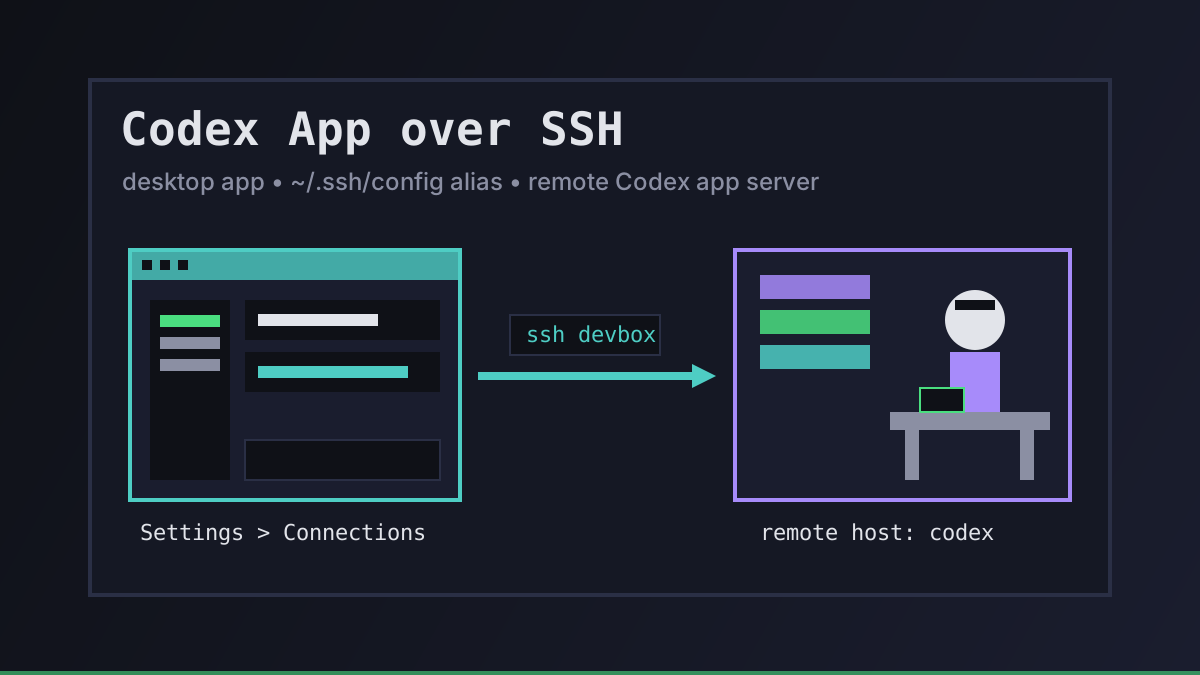
„Kann sich die Codex App per SSH verbinden?“ Diese Frage hören wir oft von Leuten, die Codex vom Laptop wegholen wollen. Die Antwort hat sich dieses Jahr geändert, und viele ältere Forenthreads sagen immer noch Nein.
Kurz gesagt: Ja. Die Codex-Desktop-App kann Projekte auf einem SSH-Host öffnen und ihre Chats gegen Dateien und Shell dieser Maschine laufen lassen. Die IDE-Erweiterung und die CLI haben jeweils einen eigenen Weg. Unten steht, was heute funktioniert (geprüft am 20. Oktober 2026 anhand der OpenAI-Dokumentation), wie man es einrichtet und was du tun kannst, damit der Agent nach dem Schließen der App weiterarbeitet.
Codex App SSH Remote: Was heute funktioniert
Zuerst ein Hinweis zum Namen. Seit Juli 2026 ist die Codex App Teil der ChatGPT-Desktop-App: Du wählst Codex darin aus, und die OpenAI-Dokumentation schreibt jetzt „ChatGPT desktop app“, wo früher „Codex app“ stand. Die SSH-Funktion ist dieselbe.
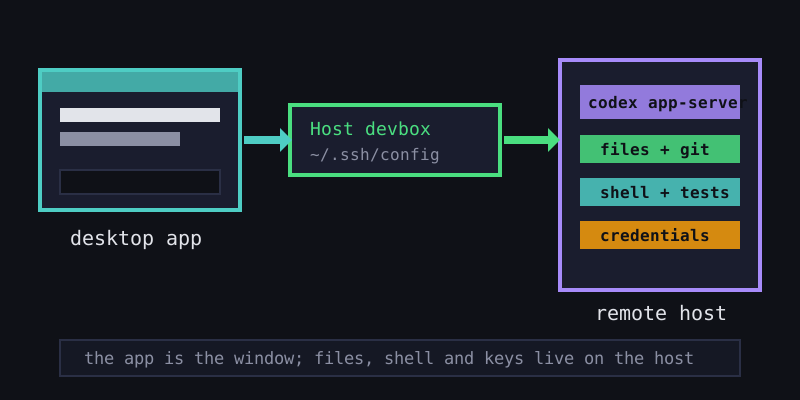
Die Doku zu Remote-Verbindungen beschreibt es so: Du fügst einen SSH-Host hinzu, wählst dort einen Projektordner, und Chats in diesem Projekt führen Befehle aus, lesen Dateien und schreiben Änderungen auf dem Remote-Host. Remote SSH ist seit Mai 2026 allgemein verfügbar.
Mit „Codex remote“ sind vier verschiedene Dinge gemeint, und sie werden leicht verwechselt:
| Du willst … | Nutze | Wo Codex läuft |
|---|---|---|
| Code auf einem Server aus der Desktop-App bearbeiten | Codex App + SSH-Host (Settings > Connections) | Auf dem Remote-Host, von der App per SSH gestartet |
| Code auf einem Server aus VS Code, Cursor oder Windsurf bearbeiten | Codex-IDE-Erweiterung in einem Remote-SSH-Fenster | Auf dem Remote-Host, im Remote-Server des Editors |
| Codex auf dem eigenen Rechner vom Handy aus steuern | Remote Control (Kopplung per QR-Code) | Auf deinem Mac oder PC, der wach und online bleiben muss |
| In einem einfachen Terminal arbeiten | Per ssh auf die Maschine und dort die Codex CLI starten | Auf dem Remote-Host |
„Codex remote control“ ist die Handy-Funktion, nicht SSH. Sie koppelt die ChatGPT-App auf dem Handy mit einem Desktop-Host, und laut Doku endet sie, sobald der Host in den Ruhezustand geht. Daneben gibt es den experimentellen CLI-Befehl codex remote-control, den die Doku für verwaltete Remote-Control-Clients und SSH-Remote-Workflows beschreibt. Solange du keine eigenen Tools baust, brauchst du ihn nicht.
Starte deinen ersten Agenten in etwa 3 Minuten
Installiere die Office Claws CLI, verbinde dein Contabo-Konto und dein Codex-Abo – dein Agent bekommt einen eigenen VPS und einen Schreibtisch im Büro.
curl -fsSL https://officeclaws.com/downloads/install.sh | sh$4.99/Monat + dein eigener Contabo-VPS · Schlüssel bleiben in deinem Schlüsselbund
So verbindest du die Codex App mit einem SSH-Host
Die Einrichtung hat vier Schritte, alle aus der offiziellen Doku.
1. Lege einen konkreten Host-Alias in deiner SSH-Config an. Codex liest ~/.ssh/config, löst Aliase mit OpenSSH auf und ignoriert reine Muster-Einträge wie Host *:
Host devbox
  HostName devbox.example.com
  User you
  IdentityFile ~/.ssh/id_ed25519
2. Prüfe, dass normales SSH funktioniert, und zwar von der Maschine, auf der die App läuft:
ssh devbox3. Installiere Codex auf dem Remote-Host und melde dich dort an. Die App startet über die Login-Shell des Remote-Users einen Codex-App-Server auf dem Host, deshalb muss codex im PATH dieser Shell liegen. Auf einem Server ohne Bildschirm kommst du mit dem Device-Code-Login ohne Browser auf der Maschine aus:
# on the remote host
npm install -g @openai/codex
codex login --device-auth
codex --version   # confirm it is on PATH in a login shell
4. Füge den Host in der App hinzu. Öffne Settings > Connections, füge den SSH-Host hinzu oder aktiviere ihn und wähle einen Remote-Projektordner. Neue Chats in diesem Projekt arbeiten dann auf dem Server.
Ein paar Dinge solltest du wissen:
- Remote-Projekte nutzen Dateisystem, Shell und Zugangsdaten des Remote-Hosts. Git-Keys,
.env-Dateien und API-Tokens kommen vom Server, nicht von deinem Laptop. - OpenAI empfiehlt die übliche SSH-Hygiene (vertrauenswürdige Keys, Benutzer mit minimalen Rechten) und rät davon ab, App-Server-Ports in einem öffentlichen Netz freizugeben. Für Zugriff von außerhalb deines Netzes nimm ein VPN oder ein Mesh-Netz wie Tailscale.
- Einen Chat kannst du nur dann an einen anderen Host übergeben, wenn beide verbunden sind und auf beiden dasselbe Git-Repository als Projekt gespeichert ist. Eine Übergabe an Codex Cloud wird nicht unterstützt.
Codex in VS Code über Remote-SSH
Wenn du im Editor arbeitest, gibt es keine spezielle Codex-Einstellung für SSH. Die Doku zur IDE-Erweiterung behandelt VS Code und kompatible Editoren (Cursor, Windsurf), erwähnt Remote-SSH aber nicht. So greifen die Teile ineinander.
Das Remote-SSH-Modell von VS Code führt „Workspace“-Erweiterungen auf dem Remote-Host aus, im VS Code Server. Im Manifest der Codex-Erweiterung ist sie nicht als reine UI-Erweiterung markiert. Wenn du sie im Remote-Fenster installierst, läuft sie also neben deinen Remote-Dateien, und Codex arbeitet mit dem Checkout auf dem Server. Angemeldet wird in diesem Remote-Fenster.
Der Haken: Die Sitzung gehört zum Editorfenster. Schließt du VS Code oder bricht die Verbindung ab, solltest du davon ausgehen, dass die Arbeit mit endet.
Codex unter Windows und SSH
Windows sorgt für die meiste Verwirrung. Das konnten wir prüfen:
- Windows als Client. Die ChatGPT-Desktop-App läuft unter Windows, und die SSH-Doku nennt keine Betriebssystem-Einschränkungen für die Maschine mit der App. Windows OpenSSH liest seine Config aus
%USERPROFILE%\.ssh\config. Das ist dieselbe Datei wie~/.ssh/configin den Schritten oben. - Windows als SSH-Host. Nicht dokumentiert. Ein GitHub-Issue berichtet, dass native Windows-Hosts die SSH-Anmeldung schaffen und dann beim App-Server oder beim Projektordner scheitern. Wenn möglich, nimm als Remote eine Linux-Maschine.
- IDE-Erweiterung unter Windows. Die Erweiterung hat die Einstellung
chatgpt.runCodexInWindowsSubsystemForLinux, die Codex in WSL ausführt. Nutzer im OpenAI-Community-Forum berichten, dass Remote-SSH auf einen Windows Server ohne WSL mit dem Fehler scheitert, dasswsl.exefehlt.
Einen Remote-Codex-Agenten am Laufen halten, wenn du die App schließt
Hier reicht SSH in der App nicht mehr aus. Die Desktop-App startet und verwaltet den Remote-Codex-App-Server über SSH. Die OpenAI-Doku verspricht nicht, dass ein Chat weiterläuft, nachdem du die App schließt oder der Laptop schläft, also plane so, als ob er es nicht tut. Remote Control hat dieselbe Grenze, weil der Host wach und online bleiben muss.
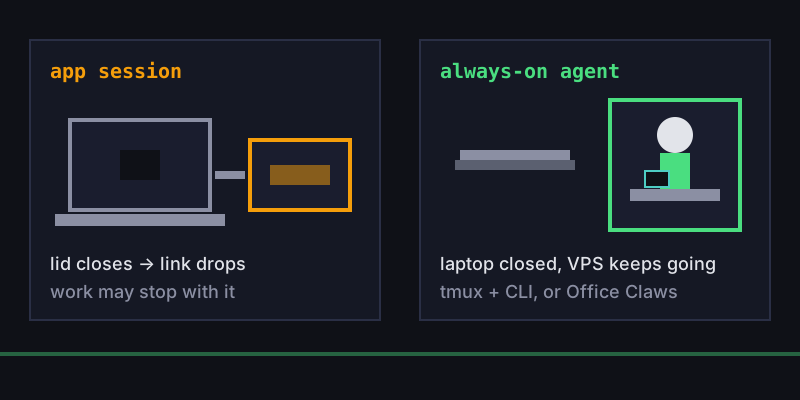
Bei Arbeit, die Stunden dauert, muss der Zustand auf dem Server liegen, nicht in der App:
- Der Do-it-yourself-Weg: Per SSH einloggen,
tmuxstarten und darin die Codex CLI ausführen. Das zeigen wir in Codex SSH Remote Workflow, und Long-Running Codex Tasks erklärt, warum dauerhafte Sitzungen wichtig sind. - Der Office-Claws-Weg: Wir betreiben einen Codex-Agenten dauerhaft auf einem VPS in deinem eigenen Contabo-Konto, eingebunden in dein Tailscale-Netz. Du sprichst mit ihm über
officeclaws chat, im Pixel-Büro oder per Telegram, und er arbeitet weiter, während dein Laptop zu ist. Office Claws kostet $4.99/Monat. Den VPS rechnet Contabo direkt mit dir ab. Codex nutzt deinen eigenen ChatGPT-Plan, verbunden mitofficeclaws connect-codex.
Zu den Grenzen: Office Claws ersetzt nicht die SSH-Funktion der Codex App, und Claude-Code-Abos unterstützen wir nicht. Es passt zu einem Codex-Agenten, der immer laufen soll, nicht zu einem kurzen Blick auf einen Server, auf dem du ohnehin eingeloggt bist.
Empfehlungen
- Um Code auf einem Server aus der Desktop-App zu bearbeiten, nutze die eingebaute SSH-Host-Unterstützung. Leg einen sauberen Alias in
~/.ssh/configan, installierecodexauf dem Remote-Host, melde dich dort an und nimm einen Linux-Host. - Wenn du in VS Code oder Cursor arbeitest, installiere die Codex-Erweiterung in einem Remote-SSH-Fenster und betrachte das Fenster als die Sitzung.
- Für Aufgaben, die deinen Laptop überdauern sollen, starte die CLI in tmux auf dem Server, oder lass Office Claws dort einen Agenten für dich am Laufen halten.
Weiterlesen:
- Codex SSH Remote Workflow: das CLI-über-SSH-Setup, das wir täglich nutzen
- Long-Running Codex Tasks: stundenlange Arbeit über Verbindungsabbrüche hinweg am Leben halten
- Codex Subscription vs API Cost: welche Codex-Abrechnung für einen Remote-Agenten sinnvoll ist