Gestionar agentes IA suele implicar lidiar con ventanas de terminal, sesiones SSH y archivos de configuración dispersos. Office Claws reemplaza todo eso con una aplicación de escritorio y una oficina en pixel art donde cada agente se sienta en su propio escritorio, listo para trabajar. Esta guía te lleva paso a paso por todo el proceso de configuración — desde la descarga de la aplicación hasta chatear con tu primer agente.
Lo Que Necesitas Antes de Empezar
Reúne lo siguiente antes de abrir el instalador. Tener todo listo mantiene la configuración en menos de cinco minutos.
Requerido para Todos los Planes
- Una clave API de un proveedor de IA. Office Claws es compatible con OpenAI (GPT-4o, GPT-4o-mini) y Anthropic (Claude Sonnet 4). Regístrate en el sitio de tu proveedor y genera una clave API. Si no sabes cuál elegir, GPT-4o es una opción sólida para tareas de propósito general, mientras que Claude destaca en razonamiento matizado y contextos más largos.
- Una cuenta de Tailscale y una clave de autenticación. Tailscale crea la red cifrada entre tu escritorio y el VPS de tu agente. Crea una cuenta gratuita de Tailscale en tailscale.com, luego genera una clave de autenticación efímera desde la consola de administración en Settings > Keys > Generate auth key. Marca la casilla "Ephemeral" para que la clave limpie automáticamente los nodos sin usar.
- Un ordenador de escritorio con macOS, Windows o Linux.
Requisito Adicional para el Plan Autoalojado
- Una cuenta de DigitalOcean y un token API. Office Claws aprovisiona droplets en tu cuenta, dándote total visibilidad y control. Genera un token de acceso personal desde el panel de DigitalOcean en API > Tokens > Generate New Token. Otorga permisos de lectura y escritura.
Elige el Plan Adecuado
Office Claws ofrece dos planes. Ambos incluyen la misma aplicación de escritorio, oficina en pixel art, chat en tiempo real con el agente y soporte multi-agente. La diferencia está en quién es dueño de la infraestructura.
Autoalojado — $4.99/mes
Tú proporcionas una cuenta de DigitalOcean. Office Claws aprovisiona y gestiona los droplets en tu nombre, pero los recursos residen en tu cuenta en la nube. Cada agente adicional es gratuito en el lado de Office Claws — solo pagas directamente a DigitalOcean por el cómputo.
Este plan es ideal para desarrolladores, líderes técnicos y cualquier persona que desee control total de la infraestructura o planee ejecutar tres o más agentes.
Gestionado — $14.99/mes
Office Claws se encarga del VPS por completo. No se necesita cuenta de DigitalOcean. El nivel estándar incluye 2 GB de RAM, con una opción de Rendimiento (4 GB de RAM) disponible por $29.99/mes. Cada agente adicional cuesta $14.99/mes.
Este plan es ideal para gerentes de producto, usuarios no técnicos y cualquier persona que quiera agentes funcionando sin tocar infraestructura en la nube.
Precios para Early Adopters
Los primeros 100 usuarios obtienen tarifas reducidas que se mantienen de por vida en su suscripción:
- Autoalojado: $2.99/mes (en lugar de $4.99)
- Gestionado: $9.99/mes (en lugar de $14.99)
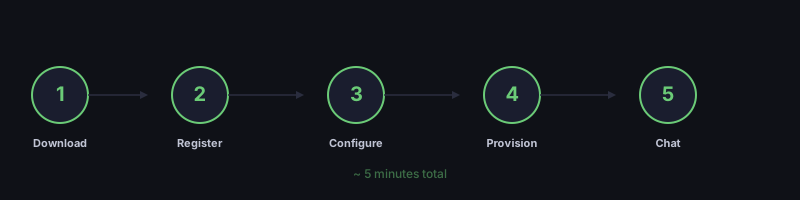
Paso 1: Descarga e Instalación
Descarga Office Claws desde la página principal para tu sistema operativo. La aplicación está construida con Wails, lo que significa que se ejecuta de forma nativa — sin Electron, sin sobrecarga de navegador.
- macOS: Abre el archivo
.dmgy arrastra Office Claws a tu carpeta de Aplicaciones. - Windows: Ejecuta el instalador
.exey sigue las indicaciones. - Linux: Extrae el archivo
.tar.gzy ejecuta el binario, o usa el paquete.deben distribuciones basadas en Debian.
Abre la aplicación después de la instalación.
Paso 2: Crea Tu Cuenta
Cuando Office Claws se abra por primera vez, verás la pantalla de inicio de sesión. Haz clic en Register para crear una cuenta nueva. Ingresa tu correo electrónico y una contraseña. Iniciarás sesión automáticamente después del registro.
Si ya tienes una cuenta, ingresa tus credenciales y haz clic en Login.
Paso 3: Configura Tu VPS (Paso 1 del Asistente)
Después de iniciar sesión, comienza el asistente de configuración. El primer paso configura la infraestructura de tu agente.
Si Elegiste Autoalojado
Selecciona "Own your VPS" e ingresa tu token API de DigitalOcean. Office Claws valida el token de inmediato y muestra una confirmación. Tu token se almacena localmente en tu máquina y nunca se envía a los servidores de Office Claws.
Si Elegiste Gestionado
Selecciona "We provide the VPS" y Office Claws se encargará de la infraestructura por ti. No se necesitan credenciales de la nube — simplemente continúa al siguiente paso.
Paso 4: Configura Tu Agente (Paso 2 del Asistente)
El segundo paso del asistente personaliza tu agente. Configura cada uno de los siguientes aspectos:
Objetivo Principal
Elige en qué debe enfocarse tu agente:
- Work Assistant — Ideal para tareas de desarrollo, revisión de código, redacción e investigación.
- AI Researcher — Optimizado para análisis profundo, resumen de documentos y exploración técnica.
- Just for Fun — Un compañero conversacional para lluvia de ideas e interacción casual.
Estilo de Comunicación
Establece el tono de tu agente:
- Friendly — Casual y cercano.
- Business — Profesional y conciso.
- Creative — Expresivo e imaginativo.
Nombre y Avatar
Dale un nombre a tu agente y selecciona uno de los 12 avatares en pixel art disponibles. Así es como aparecerá el agente en tu oficina — sentado en un escritorio, escribiendo, tomando café o descansando en el sofá.
Conecta Tus Claves
Ingresa tu clave de autenticación de Tailscale y tu clave API del proveedor de IA. Ambas se almacenan localmente en tu máquina. La clave de IA se usa solo una vez durante el aprovisionamiento para configurar la conexión del agente con tu proveedor LLM — se inyecta directamente en el VPS por SSH y nunca pasa por los servidores de Office Claws.
Paso 5: Aprovisiona Tu Agente
Haz clic en Create Agent para iniciar el aprovisionamiento. Office Claws muestra una pantalla de progreso en vivo con actualizaciones de estado en tiempo real mientras:
- Crea un VPS (a partir de un snapshot preconfigurado para mayor velocidad).
- Conecta el VPS a tu red de Tailscale.
- Instala el runtime del agente con Docker.
- Configura la conexión con el proveedor de IA.
Todo el proceso toma aproximadamente 2 a 3 minutos. Office Claws utiliza aprovisionamiento basado en snapshots — el VPS arranca desde una imagen preconfigurada en lugar de instalar todo desde cero, reduciendo el tiempo de configuración en un 90% comparado con una instalación desde cero.
Paso 6: Empieza a Chatear con Tu Agente
Una vez que el aprovisionamiento termina, tu agente aparece en un escritorio de la oficina en pixel art. Haz clic en el sprite del agente para abrir el panel de chat en el lado derecho de la pantalla.
Prueba estos primeros mensajes para verificar tu configuración:
- "¿En qué puedes ayudarme?"
- "Resume este documento por mí: [pega el texto]"
- "Revisa este código en busca de errores: [pega el código]"
Tu agente responde en tiempo real. El panel de chat muestra el historial completo de mensajes, para que puedas retomar las conversaciones donde las dejaste.
Entendiendo la Oficina en Pixel Art
La oficina es más que un adorno visual. Te da una vista general del estado de todos tus agentes de un vistazo:
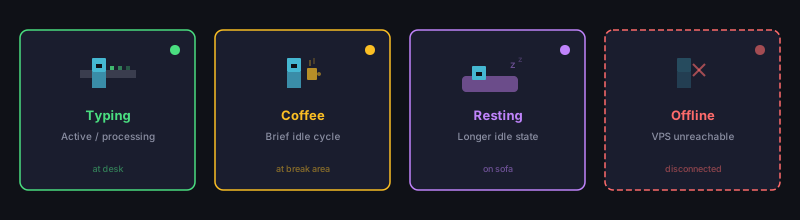
- Escribiendo en un escritorio — El agente está procesando activamente o disponible.
- Tomando café — El agente está en un breve ciclo de inactividad.
- Descansando en el sofá — El agente está en un estado de inactividad prolongado.
- Sentado en el área offline — El VPS del agente no es accesible.
A medida que agregas más agentes, cada uno se asigna a un escritorio en la oficina. El diseño soporta hasta seis escritorios en la sala principal, un escritorio en la oficina lateral y asientos de descanso en las áreas de recreo.
Cómo Se Mantienen Seguras Tus Claves API
La seguridad es una preocupación común al trabajar con claves API de IA. Así es como Office Claws las gestiona:
- Almacenamiento solo local. Las claves se almacenan en tu máquina, nunca en los servidores de Office Claws.
- Inyección única. Durante el aprovisionamiento, la clave se envía directamente al VPS a través de una conexión SSH cifrada por tu red de Tailscale.
- Claves virtuales con límite de gasto. En el VPS, LiteLLM (un proxy de código abierto) crea una clave virtual con límites de gasto. La clave real permanece bloqueada en la configuración de LiteLLM.
- Sin intermediarios. Las solicitudes API van directamente desde el VPS de tu agente al proveedor de IA. Office Claws nunca actúa como proxy ni inspecciona el tráfico LLM.
Lo Que Office Claws Automatiza: La Configuración Manual Que Te Ahorras
Para entender el valor del aprovisionamiento con un clic, es útil ver cómo sería configurar un VPS seguro para agentes IA sin él. A continuación se detalla cada paso que Office Claws maneja automáticamente entre bastidores. Si lo hicieras tú mismo, planea entre 45 minutos y una hora de trabajo en terminal por servidor — asumiendo que ejecutas cada comando correctamente al primer intento.
Crear y Acceder al Servidor
Manualmente, tendrías que iniciar sesión en DigitalOcean (u otro proveedor de nube), crear un droplet con Ubuntu 24.04, esperar a que arranque y conectarte por SSH como root. También necesitas generar un par de claves SSH, subir la clave pública y confirmar que puedes conectarte.
Crear un Usuario No Root
Ejecutar servicios como root es un riesgo de seguridad. Necesitarías crear un usuario dedicado, agregarlo al grupo sudo, copiar tu clave pública SSH en su archivo authorized_keys y establecer los permisos correctos (700 para el directorio .ssh, 600 para el archivo de clave). Luego configurar acceso sudo sin contraseña para comandos específicos — firewall, Tailscale y Docker — para que el proceso del agente pueda gestionar esos servicios sin privilegios completos de root.
Endurecer SSH
De fábrica, SSH en un servidor Ubuntu nuevo permite el inicio de sesión como root y la autenticación por contraseña — ambos son vectores de ataque comunes. Necesitas escribir una configuración de endurecimiento que deshabilite todo lo siguiente:
- Inicio de sesión como root (
PermitRootLogin no) - Autenticación por contraseña (
PasswordAuthentication no) - Autenticación challenge-response
- X11 forwarding
- Agent forwarding
Luego validar la sintaxis de la configuración con sshd -t y reiniciar el servicio SSH. Un error tipográfico en este archivo y te quedas fuera del servidor.
Instalar y Configurar el Firewall
A continuación, instalar ufw (Uncomplicated Firewall) y establecer una política predeterminada de denegar todo el tráfico entrante. Temporalmente permites SSH en todas las interfaces para no perder tu conexión, luego — después de que Tailscale esté funcionando — restringes SSH, HTTPS y el puerto del gateway del agente (18789) solo a la interfaz de Tailscale y eliminas la regla pública de SSH. El estado final del firewall:
- Todo el tráfico entrante denegado por defecto
- Puerto 22 (SSH): permitido solo a través de Tailscale
- Puerto 443 (HTTPS): permitido solo a través de Tailscale
- Puerto 18789 (gateway del agente): permitido solo a través de Tailscale
- Todo el tráfico saliente permitido
Equivocarte en el orden de las operaciones aquí — restringir SSH antes de que Tailscale esté activo — significa perder el acceso al servidor por completo.
Configurar la Prevención de Intrusiones
Instalar y habilitar fail2ban, que monitorea los registros de autenticación y bloquea temporalmente las direcciones IP que muestran patrones de inicio de sesión por fuerza bruta. Esto añade una capa de defensa incluso si SSH eventualmente queda expuesto por una mala configuración.
Habilitar Actualizaciones de Seguridad Automáticas
Instalar unattended-upgrades y apt-listchanges, luego configurarlos con dpkg-reconfigure. Esto asegura que el servidor aplique parches de seguridad automáticamente sin intervención manual. Omitir este paso significa que tu servidor se queda atrás en parches en cuestión de semanas.
Asignar Memoria Swap
Crear un archivo de swap de 2 GB en /swapfile, establecer permisos a 600, formatearlo con mkswap, activarlo con swapon y agregarlo a /etc/fstab para que persista entre reinicios. Sin swap, un pico de memoria en el proceso del agente puede matar el contenedor o hacer que el servidor se caiga.
Instalar y Configurar Tailscale
Instalar Tailscale desde su script de instalación oficial, activarlo con tu clave de autenticación y un nombre de host, esperar a que se asigne una IP (hasta 60 segundos), establecer el operador como tu usuario no root, solicitar un certificado TLS y habilitar el servicio HTTPS en el puerto del gateway del agente. Esto crea el túnel cifrado que reemplaza la exposición pública a internet para toda la comunicación del agente.
Instalar Docker y Descargar la Imagen del Agente
Instalar Docker desde el script de instalación oficial, agregar tu usuario no root al grupo docker, autenticarse con el registro de contenedores si es necesario y pre-descargar la imagen del runtime del agente. Luego lanzar el contenedor con las variables de entorno correctas, límites de memoria (1800 MB con 2 GB de swap), red del host, un volumen persistente y una política de reinicio para que sobreviva a los reinicios.
Inyectar Tu Clave del Proveedor de IA
Pasar tu clave API al contenedor como variable de entorno durante el lanzamiento. Configurar el agente para conectarse al endpoint correcto del proveedor — Anthropic, OpenAI, Groq, OpenRouter o Together — y configurar el gateway con conectividad WebSocket, TLS y permisos de operador. Luego esperar a que el gateway se inicialice y extraer el token de autenticación de los registros del contenedor.
Verificar Que Todo Funciona
Confirmar que las reglas del firewall son correctas, que Tailscale está conectado, que el contenedor Docker está funcionando, que el agente responde a través del gateway y que tu máquina local puede alcanzarlo a través de la red de Tailscale. Actualizar tu configuración SSH local y known_hosts para un acceso más conveniente en el futuro.
A Qué Equivale Todo Esto
Aquí está la lista completa de paquetes y servicios configurados en cada VPS de agente de Office Claws:

| Componente | Propósito |
|---|---|
ufw | Firewall con reglas de acceso solo por Tailscale |
fail2ban | Prevención de intrusiones por fuerza bruta |
unattended-upgrades | Parches de seguridad automáticos |
| Configuración de endurecimiento SSH | Deshabilita inicio de sesión como root, contraseñas, reenvío |
| Tailscale | Red cifrada y certificados TLS |
| Docker | Runtime de agente en contenedor con límites de memoria |
| 2 GB de swap | Protección contra desbordamiento de memoria |
| Usuario no root con sudo limitado | Principio de mínimo privilegio |
Son ocho capas de seguridad configuradas en aproximadamente 20 pasos manuales, cada uno con sus propios modos de fallo. Te equivocas en el orden del firewall y te quedas fuera. Olvidas el swap y el agente se cae bajo carga. Omites unattended-upgrades y tu servidor acumula vulnerabilidades. Configuras mal el endurecimiento de SSH y dejas la puerta abierta — o te la cierras a ti mismo.
Con Office Claws, haces clic en Create Agent, miras una barra de progreso durante dos minutos y obtienes todo — endurecido, probado y conectado. El aprovisionamiento basado en snapshots significa que cada servidor parte de una imagen preconstruida y verificada, así que no hay desviaciones entre lo que esperas y lo que obtienes.
Solución de Problemas Comunes de Configuración
El aprovisionamiento tarda más de 5 minutos
Esto generalmente significa que la API de DigitalOcean está experimentando retrasos. Consulta status.digitalocean.com para ver incidentes. Si la pantalla de progreso no muestra movimiento durante más de 5 minutos, cancela y vuelve a intentarlo.
La clave de autenticación de Tailscale es rechazada
Asegúrate de que la clave sea efímera y no haya expirado. Las claves de autenticación de Tailscale pueden configurarse con TTLs cortos. Genera una nueva desde la consola de administración de Tailscale si es necesario.
El agente aparece offline después del aprovisionamiento
Verifica que tu cliente de Tailscale esté funcionando en tu escritorio. El agente se comunica a través de la red de Tailscale, así que ambos lados necesitan estar conectados. Abre la aplicación de Tailscale y confirma que tu máquina aparece como "Connected."
Error "Invalid API token" durante la configuración del VPS
Verifica que tu token de DigitalOcean tenga permisos de lectura y escritura. Los tokens con acceso de solo lectura no pueden crear droplets.
Qué Viene Después
Una vez que tu primer agente esté funcionando:
- Agrega más agentes. Cada agente obtiene su propio VPS y escritorio en la oficina. En el plan autoalojado, los agentes adicionales no cuestan nada más allá del precio del droplet de DigitalOcean.
- Experimenta con diferentes proveedores de IA. Prueba Anthropic para un agente y OpenAI para otro para comparar sus fortalezas con tu carga de trabajo.
- Explora las personalidades de los agentes. Diferentes combinaciones de objetivo y estilo de comunicación producen patrones de interacción notablemente distintos.
Configurar Office Claws toma unos pocos minutos, pero el resultado es un espacio de trabajo de IA persistente que sigue funcionando tanto si la aplicación está abierta como si no. Tus agentes siguen trabajando en su VPS y tú te reconectas cuando los necesites.