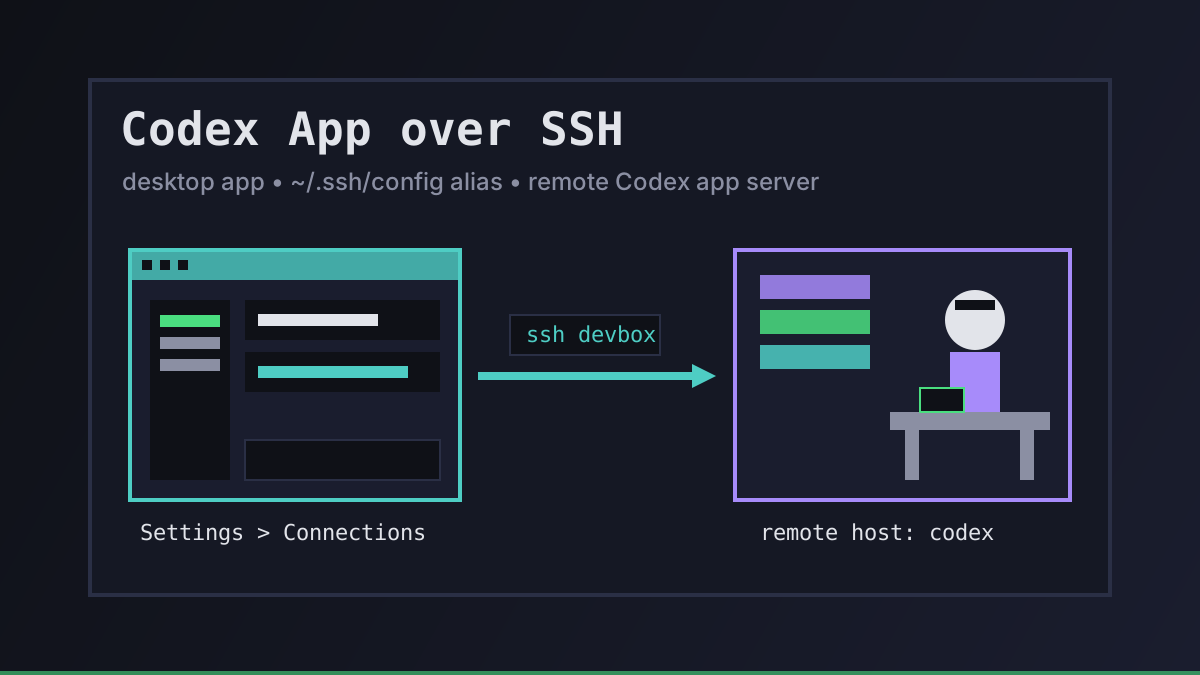
« L'app Codex peut-elle se connecter en SSH ? » C'est l'une des questions qu'on nous pose le plus souvent quand quelqu'un veut sortir Codex de son portable. La réponse a changé cette année, et beaucoup d'anciens fils de forum disent encore non.
Réponse courte : oui. L'app de bureau Codex peut ouvrir des projets sur un hôte SSH et exécuter ses chats sur les fichiers et le shell de cette machine. L'extension IDE et la CLI ont chacune leur propre voie. Voici ce qui fonctionne aujourd'hui (vérifié le 20 octobre 2026 dans la documentation d'OpenAI), comment le configurer, et quoi faire si l'agent doit continuer à travailler une fois l'app fermée.
Codex App SSH à distance : ce qui fonctionne aujourd'hui
D'abord, un point sur le nom. Depuis juillet 2026, l'app Codex fait partie de l'app de bureau ChatGPT : on y choisit Codex, et la documentation d'OpenAI dit désormais « ChatGPT desktop app » là où elle disait « Codex app ». La fonction SSH est la même.
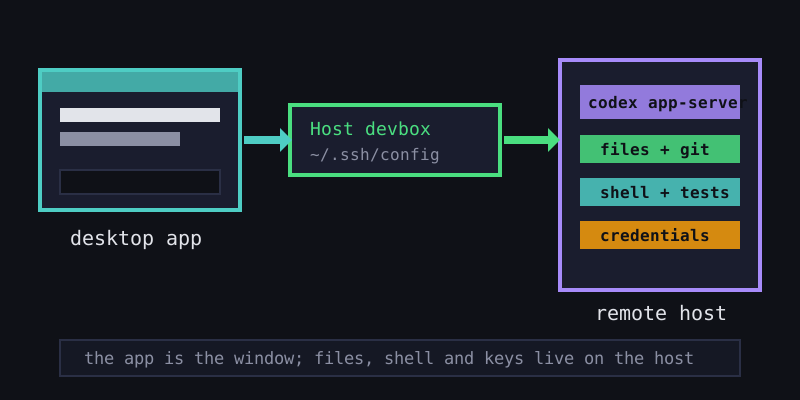
La documentation des connexions distantes la décrit ainsi : on ajoute un hôte SSH, on y choisit un dossier de projet, et les chats de ce projet exécutent des commandes, lisent des fichiers et écrivent des modifications sur l'hôte distant. Remote SSH est disponible pour tous depuis mai 2026.
On met quatre choses différentes derrière « Codex à distance », et on les confond facilement :
| Vous voulez… | Utilisez | Où tourne Codex |
|---|---|---|
| Travailler sur le code d'un serveur depuis l'app de bureau | App Codex + hôte SSH (Settings > Connections) | Sur l'hôte distant, lancé par l'app via SSH |
| Travailler sur le code d'un serveur depuis VS Code, Cursor ou Windsurf | Extension IDE Codex dans une fenêtre Remote-SSH | Sur l'hôte distant, dans le serveur distant de l'éditeur |
| Piloter le Codex de votre propre ordinateur depuis un téléphone | Remote Control (appairage par QR code) | Sur votre Mac ou PC, qui doit rester allumé et en ligne |
| Travailler dans un simple terminal | Se connecter en ssh et lancer la CLI Codex sur place | Sur l'hôte distant |
« Codex remote control », c'est la fonction mobile, pas SSH. Elle appaire l'app mobile ChatGPT avec un ordinateur hôte, et selon la documentation elle s'arrête quand cet hôte se met en veille. Il existe aussi une commande CLI expérimentale, codex remote-control, que la documentation présente comme destinée aux clients de contrôle à distance gérés et aux workflows SSH distants. Sauf si vous développez vos propres outils, vous n'en avez pas besoin.
Lancez votre premier agent en 3 minutes environ
Installez la CLI Office Claws, connectez votre compte Contabo et votre abonnement Codex : votre agent obtient son propre VPS et un bureau dans l'office.
curl -fsSL https://officeclaws.com/downloads/install.sh | sh4,99 $/mois + votre propre VPS Contabo · les clés restent dans votre trousseau
Connecter l'app Codex à un hôte SSH
La configuration tient en quatre étapes, toutes tirées de la documentation officielle.
1. Ajoutez un alias d'hôte explicite dans votre configuration SSH. Codex lit ~/.ssh/config, résout les alias avec OpenSSH et ignore les entrées qui ne sont que des motifs, comme Host * :
Host devbox
  HostName devbox.example.com
  User you
  IdentityFile ~/.ssh/id_ed25519
2. Vérifiez que le SSH classique fonctionne depuis la machine où tourne l'app :
ssh devbox3. Installez Codex sur l'hôte distant et connectez-vous-y. L'app démarre un serveur d'app Codex sur l'hôte distant via le shell de connexion de l'utilisateur distant, donc codex doit être dans le PATH de ce shell. Sur un serveur sans écran, la connexion par code d'appareil évite d'avoir besoin d'un navigateur sur la machine :
# on the remote host
npm install -g @openai/codex
codex login --device-auth
codex --version   # confirm it is on PATH in a login shell
4. Ajoutez l'hôte dans l'app. Ouvrez Settings > Connections, ajoutez ou activez l'hôte SSH, puis choisissez un dossier de projet distant. Les nouveaux chats de ce projet travaillent alors sur le serveur.
Quelques points à connaître :
- Les projets distants utilisent le système de fichiers, le shell et les identifiants de l'hôte distant. Les clés Git, les fichiers
.envet les tokens d'API viennent du serveur, pas de votre portable. - OpenAI recommande l'hygiène SSH habituelle (clés de confiance, utilisateurs aux droits minimaux) et déconseille d'exposer les ports du serveur d'app sur un réseau public. Pour un accès depuis l'extérieur de votre réseau, passez par un VPN ou un réseau maillé comme Tailscale.
- On ne peut transférer un chat d'un hôte à l'autre que si les deux sont connectés et ont le même dépôt Git enregistré comme projet. Le transfert vers Codex cloud n'est pas pris en charge.
Codex dans VS Code via Remote-SSH
Si vous travaillez dans un éditeur, il n'y a pas de réglage Codex spécial pour SSH. La documentation de l'extension IDE couvre VS Code et les éditeurs compatibles (Cursor, Windsurf), mais ne parle pas de Remote-SSH. Voici comment les éléments s'articulent.
Le modèle Remote-SSH de VS Code exécute les extensions de type « workspace » sur l'hôte distant, dans VS Code Server. Le manifeste de l'extension Codex ne la déclare pas comme extension d'interface uniquement : une fois installée dans la fenêtre distante, elle tourne à côté de vos fichiers distants, et Codex travaille sur le checkout du serveur. Vous vous connectez à Codex dans cette fenêtre distante.
Le piège : la session appartient à la fenêtre de l'éditeur. Fermez VS Code ou perdez la connexion, et partez du principe que le travail s'arrête avec.
Codex sous Windows et SSH
Windows est la plus grande source de confusion. Voici ce que nous avons pu vérifier :
- Windows comme client. L'app de bureau ChatGPT tourne sous Windows, et la documentation SSH n'impose aucune limite de système d'exploitation à la machine qui exécute l'app. OpenSSH pour Windows lit sa configuration dans
%USERPROFILE%\.ssh\config, le même fichier que~/.ssh/configdans les étapes ci-dessus. - Windows comme hôte SSH. Non documenté. Une issue GitHub signale que les hôtes Windows natifs passent l'authentification SSH puis échouent à l'étape du serveur d'app ou du dossier de projet. Si possible, prenez une machine Linux comme hôte distant.
- Extension IDE sous Windows. L'extension propose le réglage
chatgpt.runCodexInWindowsSubsystemForLinux, qui exécute Codex dans WSL. Des utilisateurs du forum de la communauté OpenAI rapportent que Remote-SSH vers un Windows Server sans WSL échoue avec une erreurwsl.exeintrouvable.
Garder un agent Codex distant actif quand vous fermez l'app
C'est là que le SSH de l'app ne suffit plus. L'app de bureau démarre et gère le serveur d'app Codex distant via SSH. La documentation d'OpenAI ne promet pas qu'un chat continue après la fermeture de l'app ou la mise en veille du portable, donc partez du principe que non. Remote Control a la même limite, puisque l'hôte doit rester allumé et en ligne.
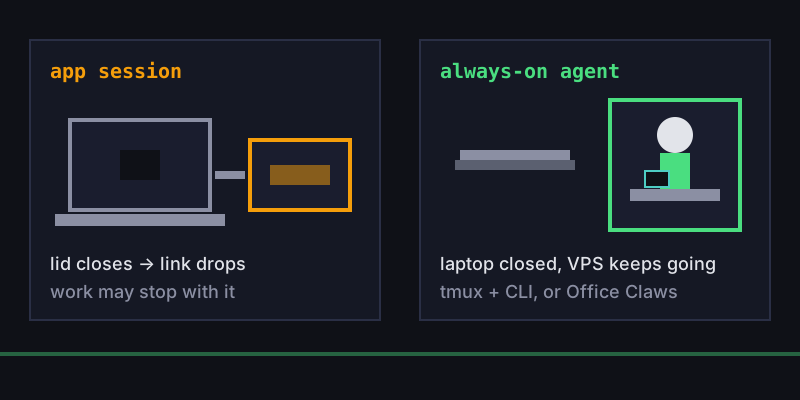
Pour un travail de plusieurs heures, l'état doit vivre sur le serveur, pas dans l'app :
- La voie « fait maison » : connectez-vous en SSH, lancez
tmuxet exécutez la CLI Codex dedans. Nous la détaillons dans Codex SSH Remote Workflow, et Long-Running Codex Tasks explique pourquoi les sessions persistantes comptent. - La voie Office Claws : nous faisons tourner un agent Codex en permanence sur un VPS de votre propre compte Contabo, relié à votre réseau Tailscale. Vous lui parlez avec
officeclaws chat, depuis le bureau en pixel art ou via Telegram, et il continue à travailler pendant que votre portable est fermé. Office Claws coûte $4.99/mois. Contabo vous facture le VPS directement. Codex utilise votre propre abonnement ChatGPT, connecté avecofficeclaws connect-codex.
Soyons clairs sur les limites : Office Claws ne remplace pas la fonction SSH de l'app Codex, et nous ne prenons pas en charge les abonnements Claude Code. Il convient à un agent Codex qui doit rester allumé en permanence, pas à un coup d'œil rapide sur un serveur où vous êtes déjà connecté.
Recommandations
- Pour modifier le code d'un serveur depuis l'app de bureau, utilisez la prise en charge intégrée des hôtes SSH. Créez un alias propre dans
~/.ssh/config, installezcodexsur l'hôte distant, connectez-vous-y, et privilégiez un hôte Linux. - Si vous travaillez dans VS Code ou Cursor, installez l'extension Codex dans une fenêtre Remote-SSH et considérez cette fenêtre comme la session.
- Pour les tâches qui doivent survivre à votre portable, lancez la CLI dans tmux sur le serveur, ou laissez Office Claws y garder un agent actif pour vous.
À lire aussi :
- Codex SSH Remote Workflow : la configuration CLI via SSH que nous utilisons au quotidien
- Long-Running Codex Tasks : garder en vie un travail de plusieurs heures malgré les déconnexions
- Codex Subscription vs API Cost : quel mode de facturation Codex choisir pour un agent distant