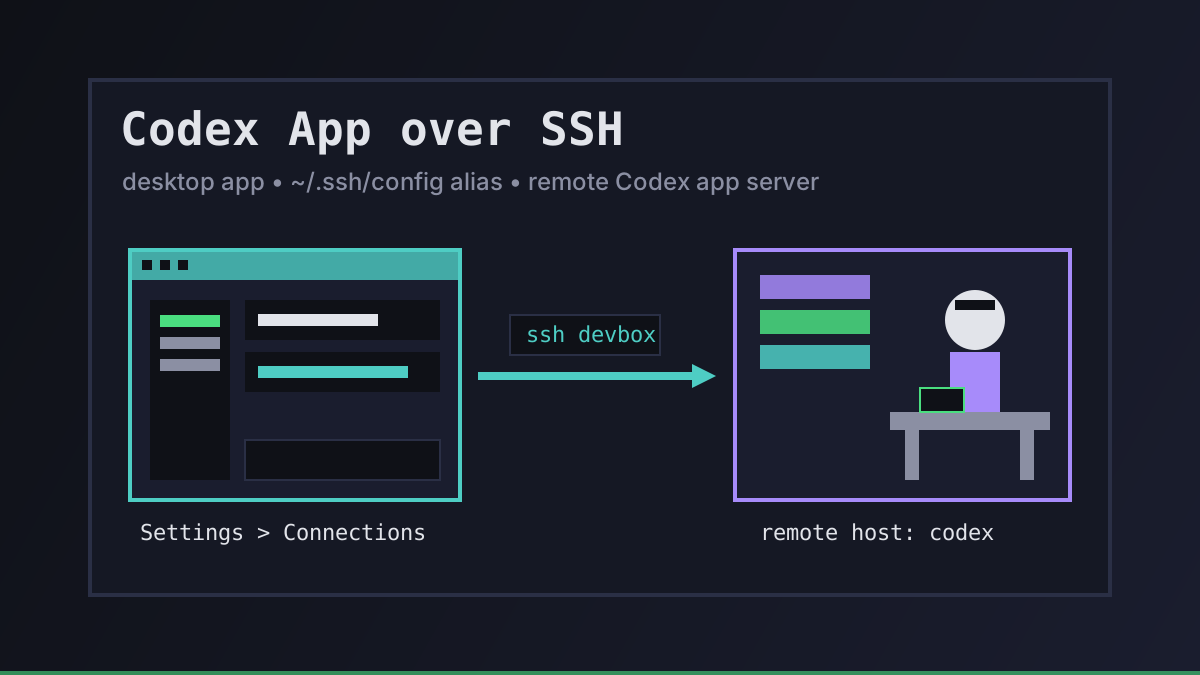
«Можно ли подключить приложение Codex по SSH?» Этот вопрос мы чаще всего слышим от тех, кто хочет унести Codex с ноутбука. В этом году ответ изменился, а многие старые ветки на форумах до сих пор говорят «нет».
Коротко: да. Десктопное приложение Codex умеет открывать проекты на SSH-хосте и выполнять чаты прямо с файлами и shell этой машины. У расширения для IDE и у CLI свои пути. Ниже рассказываем, что работает сегодня (проверено 20 октября 2026 года по документации OpenAI), как это настроить и что делать, если агент должен продолжать работу после закрытия приложения.
Codex App SSH Remote: что работает сегодня
Сначала про название. С июля 2026 года приложение Codex стало частью десктопного приложения ChatGPT: Codex выбирается внутри него, а в документации OpenAI теперь пишут «ChatGPT desktop app» там, где раньше было «Codex app». Функция SSH та же.
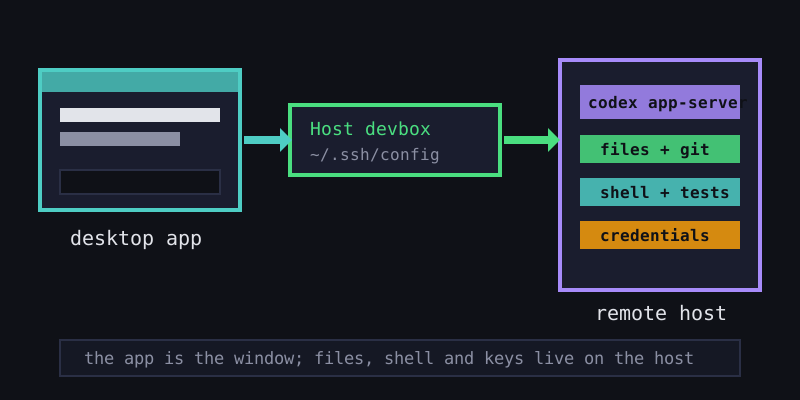
Документация по удалённым подключениям описывает её так: вы добавляете SSH-хост, выбираете на нём папку проекта, и чаты в этом проекте выполняют команды, читают файлы и записывают изменения на удалённом хосте. Remote SSH доступен всем с мая 2026 года.
Под «удалённым Codex» понимают четыре разные вещи, и их легко перепутать:
| Задача | Что использовать | Где работает Codex |
|---|---|---|
| Работать с кодом на сервере из десктопного приложения | Приложение Codex + SSH-хост (Settings > Connections) | На удалённом хосте, приложение запускает его по SSH |
| Работать с кодом на сервере из VS Code, Cursor или Windsurf | Расширение Codex для IDE в окне Remote-SSH | На удалённом хосте, внутри удалённого сервера редактора |
| Управлять Codex на своём компьютере с телефона | Remote Control (сопряжение по QR-коду) | На вашем Mac или PC, который должен оставаться включённым и в сети |
| Работать в обычном терминале | Зайти по ssh и запустить там Codex CLI | На удалённом хосте |
«Codex remote control» — это функция для телефона, а не SSH. Она связывает мобильное приложение ChatGPT с компьютером-хостом, и, по документации, перестаёт работать, когда хост уходит в сон. Есть ещё экспериментальная команда CLI codex remote-control, которую документация описывает как средство для управляемых клиентов удалённого управления и удалённых сценариев через SSH. Если вы не пишете собственные инструменты, она вам не нужна.
Запустите первого агента примерно за 3 минуты
Установите CLI Office Claws, подключите аккаунт Contabo и подписку Codex — агент получит собственный VPS и рабочее место в офисе.
curl -fsSL https://officeclaws.com/downloads/install.sh | sh$4.99/мес + ваш собственный VPS в Contabo · ключи остаются в вашей связке ключей
Как подключить приложение Codex к SSH-хосту
Настройка состоит из четырёх шагов, все из официальной документации.
1. Добавьте конкретный алиас хоста в конфиг SSH. Codex читает ~/.ssh/config, разрешает алиасы через OpenSSH и пропускает записи-шаблоны вроде Host *:
Host devbox
  HostName devbox.example.com
  User you
  IdentityFile ~/.ssh/id_ed25519
2. Проверьте, что обычный SSH работает с той машины, где запущено приложение:
ssh devbox3. Установите Codex на удалённый хост и войдите в аккаунт там. Приложение запускает на удалённом хосте сервер приложения Codex через login shell удалённого пользователя, поэтому codex должен быть в PATH этой оболочки. На сервере без экрана вход по коду устройства избавляет от необходимости в браузере на машине:
# on the remote host
npm install -g @openai/codex
codex login --device-auth
codex --version   # confirm it is on PATH in a login shell
4. Добавьте хост в приложении. Откройте Settings > Connections, добавьте или включите SSH-хост и выберите удалённую папку проекта. Новые чаты в этом проекте теперь работают на сервере.
Что ещё стоит знать:
- Удалённые проекты используют файловую систему, shell и учётные данные удалённого хоста. Ключи Git, файлы
.envи API-токены берутся с сервера, а не с ноутбука. - OpenAI советует обычную гигиену SSH (доверенные ключи, пользователи с минимальными правами) и не рекомендует открывать порты сервера приложения в публичной сети. Для доступа извне используйте VPN или mesh-сеть вроде Tailscale.
- Передать чат с одного хоста на другой можно, только если оба подключены и на обоих сохранён как проект один и тот же Git-репозиторий. Передача в Codex cloud не поддерживается.
Codex в VS Code через Remote-SSH
Если вы работаете в редакторе, отдельной настройки Codex для SSH нет. Документация расширения для IDE охватывает VS Code и совместимые редакторы (Cursor, Windsurf), но про Remote-SSH не говорит. Вот как всё стыкуется.
Модель Remote-SSH в VS Code запускает расширения типа «workspace» на удалённом хосте, внутри VS Code Server. В манифесте расширения Codex оно не помечено как чисто интерфейсное, поэтому после установки в удалённом окне оно работает рядом с удалёнными файлами, и Codex работает с checkout на сервере. Входить в Codex нужно в этом удалённом окне.
Подвох: сессия принадлежит окну редактора. Закрыли VS Code или потеряли соединение — считайте, что работа остановилась вместе с ним.
Codex в Windows и SSH
Больше всего путаницы с Windows. Вот что нам удалось проверить:
- Windows как клиент. Десктопное приложение ChatGPT работает в Windows, и документация по SSH не ставит ограничений по ОС для машины, на которой запущено приложение. OpenSSH в Windows читает конфиг из
%USERPROFILE%\.ssh\config— это тот же файл, что~/.ssh/configв шагах выше. - Windows как SSH-хост. Не задокументировано. В issue на GitHub пишут, что нативные Windows-хосты проходят SSH-аутентификацию, а потом падают на шаге сервера приложения или папки проекта. Если есть возможность, используйте в качестве удалённой машины Linux.
- Расширение для IDE в Windows. У расширения есть настройка
chatgpt.runCodexInWindowsSubsystemForLinux, которая запускает Codex внутри WSL. Пользователи форума сообщества OpenAI сообщают, что Remote-SSH на Windows Server без WSL падает с ошибкой об отсутствииwsl.exe.
Как оставить удалённого агента Codex работать после закрытия приложения
Здесь SSH в приложении перестаёт справляться. Десктопное приложение запускает удалённый сервер приложения Codex и управляет им по SSH. Документация OpenAI не обещает, что чат продолжится после закрытия приложения или ухода ноутбука в сон, так что лучше исходить из того, что не продолжится. У Remote Control то же ограничение: хост должен оставаться включённым и в сети.
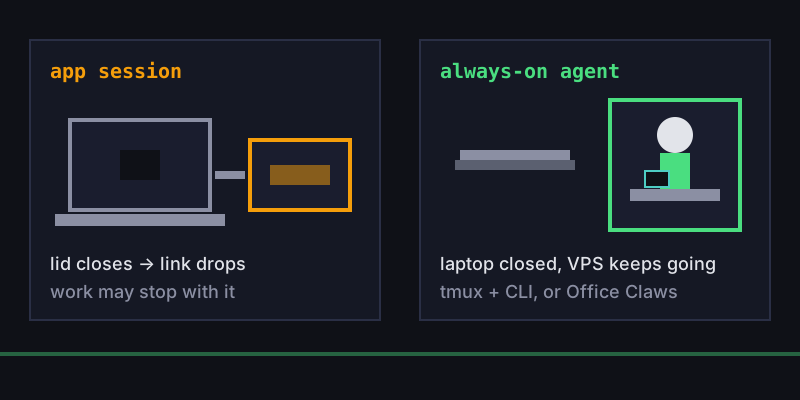
Для работы на несколько часов состояние должно жить на сервере, а не в приложении:
- Своими руками: зайдите по SSH, запустите
tmuxи в нём — Codex CLI. Мы разбираем это в статье Codex SSH Remote Workflow, а Long-Running Codex Tasks объясняет, почему важны постоянные сессии. - Через Office Claws: мы держим агента Codex постоянно запущенным на VPS в вашем собственном аккаунте Contabo, подключённом к вашей сети Tailscale. Вы общаетесь с ним через
officeclaws chat, в пиксельном офисе или в Telegram, и он продолжает работать, пока ноутбук закрыт. Office Claws стоит $4.99 в месяц. За VPS Contabo выставляет счёт вам напрямую. Codex работает на вашей собственной подписке ChatGPT, которая подключается командойofficeclaws connect-codex.
Честно о границах: Office Claws не заменяет SSH-функцию приложения Codex, и подписки Claude Code мы не поддерживаем. Он подходит для агента Codex, который должен работать всегда, а не для быстрого взгляда на сервер, куда вы и так уже зашли.
Рекомендации
- Чтобы править код на сервере из десктопного приложения, используйте встроенную поддержку SSH-хостов. Заведите аккуратный алиас в
~/.ssh/config, установитеcodexна удалённой машине, войдите там в аккаунт и берите Linux-хост. - Если вы работаете в VS Code или Cursor, ставьте расширение Codex внутри окна Remote-SSH и считайте это окно сессией.
- Для задач, которые должны пережить ваш ноутбук, запускайте CLI в tmux на сервере или доверьте Office Claws держать там агента за вас.
Что почитать:
- Codex SSH Remote Workflow — схема CLI по SSH, которой мы пользуемся каждый день
- Long-Running Codex Tasks — как сохранить многочасовую работу при обрывах соединения
- Codex Subscription vs API Cost — какой способ оплаты Codex подходит удалённому агенту