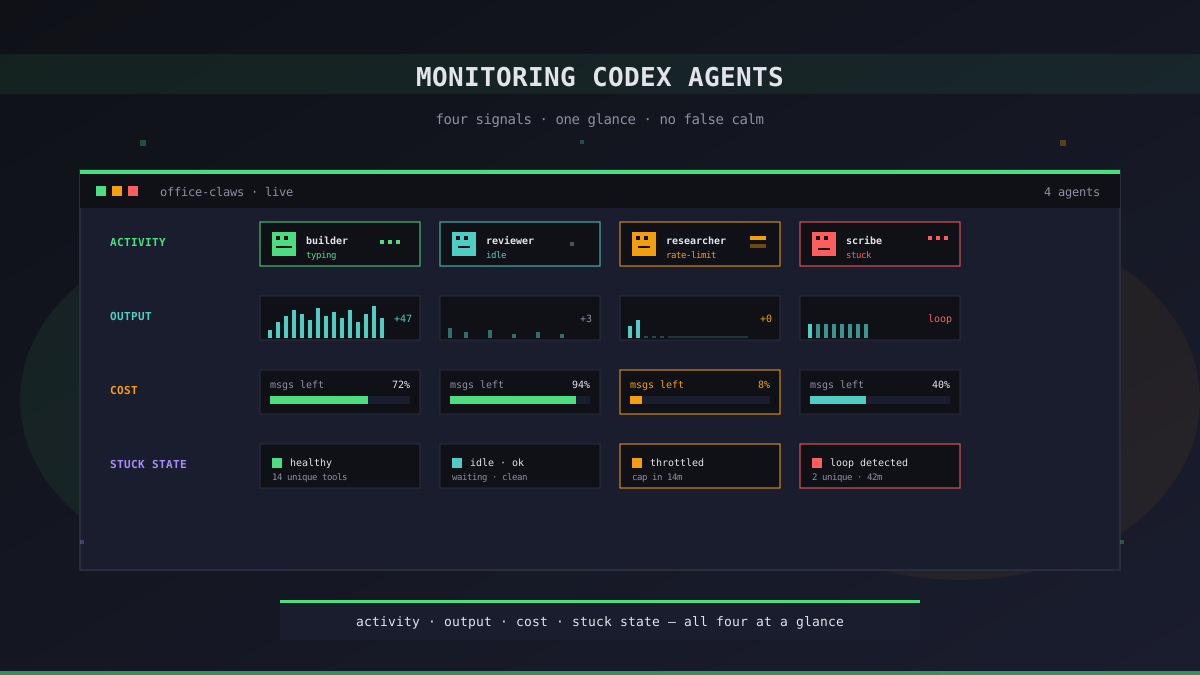
「进程在跑」不是一个有用的回答
一个已经运行两小时的 Codex 智能体,可以处在三种截然不同的状态。它可能正在推进工作,咬着一次重构、隔几分钟动一个文件;也可能在打转——反复读同几个文件、反复问同样的问题、在烧 token 却没往前走;还可能在等 rate limit,技术上活着,但什么都没产出。
任何常规的监控工具——htop、systemctl status、uptime 探针——对这三种情况给出的回答都一样:进程在线。这个回答比没用还糟,因为它会让你以为一切正常,而三种结局里有两种其实是「你花钱什么也没买到」。
监控一个编码智能体和监控一台 Web 服务器,是两种不同的问题。下面是我们在 Office Claws 里关注的信号,以及为什么它们重要、每一个分别说出了 ps aux 说不出的哪件事。
信号 1:活动——智能体「此刻」在做什么
关于一个正在跑的智能体,最有用的一件事是知道它当下是在思考、在打字,还是在闲着。不是「过去五分钟有没有写过日志」——那是滞后指标。要看的是实时状态:token 流在走吗、它正在读文件吗、在等一条 shell 命令吗。
在 Office Claws 里,每个智能体在像素办公室都有自己的工位,坐在工位上的角色处于三种动画状态之一:行走、打字 或 空闲。这个动画不是装饰——它是智能体真实状态的实时投影,由驱动活动流的同一个 RPC 流喂进来。瞥一眼办公室,不用读日志就能知道谁在真干活,谁在停着。
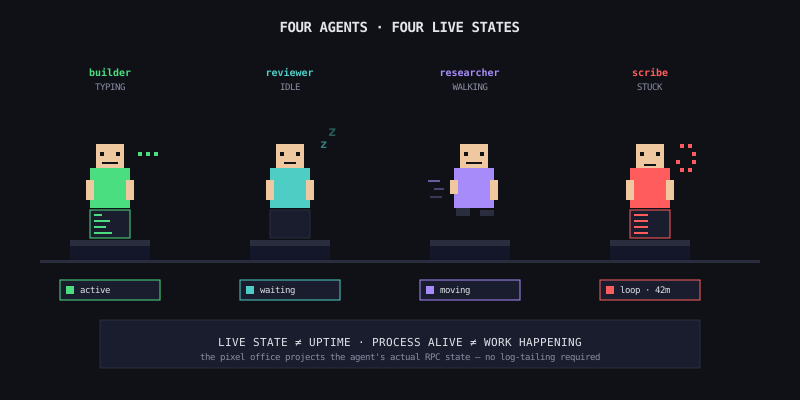
基于文本的等价物同样管用。Codex CLI 在运行时会发出事件——工具调用、文件读取、模型轮次。对这个事件流做 tail,效果和一个 spinner 一样,只不过是在终端里。关键是区分「进程活着」和「进程在做事」。
信号 2:产出——文件到底在不在变
一个在终端里「打字」但三十分钟没改过任何文件的智能体,其实没在工作。它只是在跟自己聊天。这是我们在长任务上最常见的失败模式——模型陷进自己和 scratchpad 的讨论里,不出 diff,悄悄烧掉一小时都没人察觉。
便宜的抓法:盯着工作树。
# On the VPS, log file changes every minute
while true; do
  find /repo -type f -newer /tmp/last-check 2>/dev/null | wc -l
  touch /tmp/last-check
  sleep 60
done
如果对一个本该出 diff 的任务来说,这个数字连续三个窗口都是零,那么智能体就是卡住了。把它打断,总结它学到的东西,然后用一个更收紧的 prompt 重新开始。继续让它跑下去,几乎总是在浪费。
一个相关信号:提交节奏。我们要求 builder 智能体在每一个逻辑变更之后提交。一个从「重构这 20 个文件」开始、已经一小时没提交的智能体在告诉你一些事——通常是这个任务本身规格不够清楚。
信号 3:成本——token、消息和 rate limit 悬崖
订阅制 Codex(ChatGPT Plus 或 Pro)不按 token 计费,但对滚动窗口内的消息数有上限。API 模式 Codex 按 token 计费、没有上限。两边都在意用量,只是原因不同。
| 模式 | 会耗尽的是 | 预警信号 | 被打到时会发生什么 |
|---|---|---|---|
| ChatGPT Plus | 消息上限(滚动 3 小时 / 24 小时) | 「你还剩 X 条消息」 | 智能体静默停住,等到窗口滚出去 |
| ChatGPT Pro | 对绝大多数工作几乎等于无上限 | 极端负载下的软性降速 | 少见——$200 的天花板很难摸到 |
| Codex 走 API | 你的信用卡 | token 消耗图 | 花费会一直涨,直到你看见 |
订阅这种情形对监控才是最危险的,因为一个被 rate limit 的智能体看起来还在跑。进程在线、终端开着、CLI 在等。但每一个新请求都被 throttle,什么也不回来。没有一个 rate limit 指示器,你要一直等到看到产出、然后发现六小时一片空白时才会察觉。
在 Office Claws 的活动流里我们直接显示剩余消息数——数字跌破 10% 时,智能体的徽章会变成琥珀色。同样的逻辑可以接进任何一套 setup:Codex CLI 暴露了 limit header,一小段 jq 脚本就能在剩余数越过阈值时触发一条通知。
信号 4:卡住状态——无声的失败
最难抓的一类失败是:智能体在技术上一直有产出,但其实没有进展。我们经常看到三种形态:
- 读循环。 智能体把同样五个文件反复读,每次总结略有不同,却什么也不写。token 烧得实实在在,进度是零
- test-fix-test 螺旋。 智能体跑测试、看到失败,「修」得又引入新的失败,再跑测试,如此无限。每一轮都产出一个 diff,所以纯粹监视产出的做法抓不到
- rate limit 重试风暴。 智能体撞到上限,每隔几秒就重试,无穷无尽地打印「retrying...」。CPU 低、内存低、日志在滚、什么也没发生
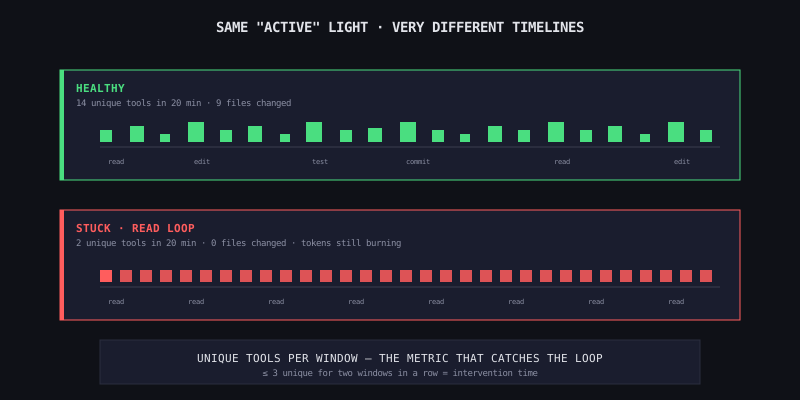
三种情况的共同迹象都是重复。健康智能体的日志是一连串不同动作——读这个文件、再读那个、然后写另一个、再跑某条命令。卡住智能体的日志,是同样三行在一个小时里交替出现。一个能稳定抓到这个的最简单告警,是「最近 20 分钟内唯一工具调用数」这项指标。如果答案是 2 或 3,智能体在打转。
Office Claws 是怎么把这些信号呈现出来的
本月起,桌面端里上面这几条都已经落地:
- 活动流 — 每个智能体的每一次工具调用、文件读取、命令、模型轮次,实时汇到一个面板
- 像素办公室状态 — 行走 / 打字 / 空闲,由智能体所在 VPS 的 RPC 流驱动
- 日志流 — 每个智能体完整的 stdout/stderr,带滚屏回放,可按智能体过滤
- rate limit 徽章 — 当剩余消息数跌破预警阈值,智能体会有一个对应颜色的指示
- 空闲检测 — 在一个可配置的时间窗内没有产出的智能体会在办公室里被标记;角色动画切到 idle,工位徽章变黄
重点不是说只有用 Office Claws 才能得到这些。重点是:这四个信号就是一个编码智能体仪表盘应该展示的东西——任何自建的方案,只要漏掉其中一个,就一定会放过对应的那种失败。
什么不值得监控
有三件事看起来应该重要,实际上通常不重要:
- VPS 的 CPU 和内存。 一个 Codex CLI 会话大约吃 200MB 内存、几乎不动 CPU——工作发生在模型里,不在 droplet 上。如果你的智能体把 CPU 打满,那是你代码的问题,不是智能体的
- 网络 uptime。 Tailscale 会自己处理重连。30 秒的掉线不会影响一个正在跑的智能体会话。对此告警只会制造噪音
- 「跑了 N 小时还活着」当成功信号。 运行时长单独看就是陷阱——一个卡住的智能体能开开心心跑 24 小时。把运行时长和产出绑在一起看,才有意义
一套最小自建 setup
如果不用 Office Claws,又想要等价物——最短路径是这样:
# /etc/systemd/system/codex-watch.service (simplified)
# Logs activity, tracks file changes, alerts on stuck state

*/5 * * * * /opt/codex-watch/check.sh >> /var/log/codex-watch.log
在 check.sh 里:
- 解析 Codex 事件日志最近 20 分钟的内容,数一下唯一工具调用的数量
- 数一下最近 20 分钟内
/repo下被修改的文件数 - 读一下最近一次 API 响应里的 rate limit header
- 如果 unique-tools ≤ 2 且 files-changed = 0 连续两个窗口都成立,就打一个 webhook
就这些。四十行 shell、一条 cron、一个指向你看通知那边的 webhook。粗糙,但抓得住真正重要的那三种失败模式。像素办公室看起来更好看,但解的是同一个问题。
一句话版
监控一个编码智能体,不在于进程是否活着,而在于工作是否在动。活动说明它在做事,产出说明它在出东西,成本说明它还跑得下去,卡住状态说明它是不是真的在往前走。四个都看。单独哪一个都别全信。
延伸阅读
- How to Run Multiple Codex Agents at Once — 智能体越多,监控越难
- Long-Running Codex Tasks — 为什么通宵任务需要的是四个信号,而不是只看 uptime
- Cutting AI Agent Costs — 成本信号的细节,包含 Plus 何时该换成 Pro