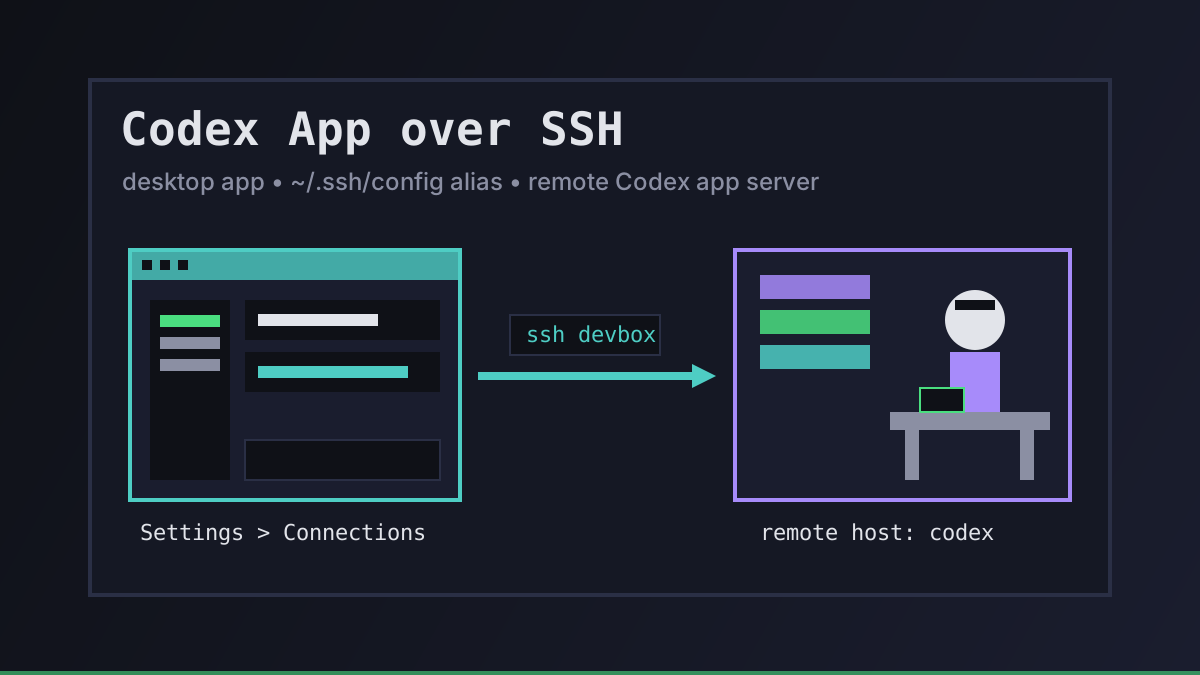
«¿La app de Codex se puede conectar por SSH?» es una de las preguntas que más nos llegan de gente que quiere sacar Codex del portátil. La respuesta cambió este año, y muchos hilos antiguos de foros siguen diciendo que no.
Respuesta corta: sí. La app de escritorio de Codex puede abrir proyectos en un host SSH y ejecutar sus chats sobre los archivos y la shell de esa máquina. La extensión para IDE y la CLI tienen sus propias vías. Abajo explicamos qué funciona hoy (comprobado el 20 de octubre de 2026 con la documentación de OpenAI), cómo configurarlo y qué hacer si quieres que el agente siga trabajando después de cerrar la app.
Codex App SSH remoto: qué funciona hoy
Primero, una nota sobre el nombre. Desde julio de 2026 la app de Codex forma parte de la app de escritorio de ChatGPT: eliges Codex dentro de ella, y la documentación de OpenAI ahora dice «ChatGPT desktop app» donde antes decía «Codex app». La función SSH es la misma.
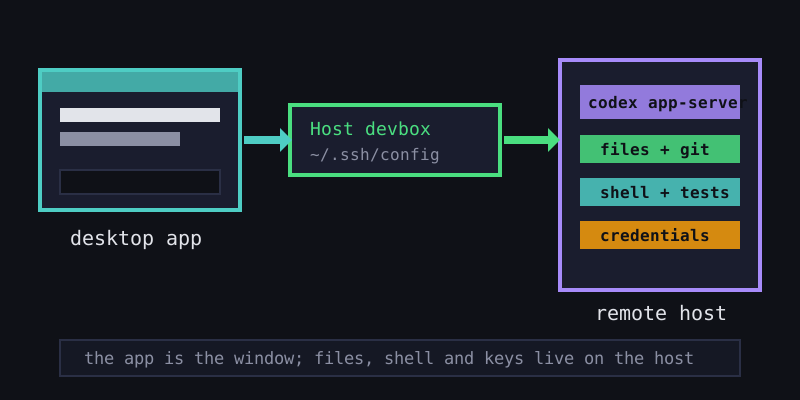
La documentación de conexiones remotas lo describe así: añades un host SSH, eliges una carpeta de proyecto en él, y los chats de ese proyecto ejecutan comandos, leen archivos y escriben cambios en el host remoto. Remote SSH está disponible para todos desde mayo de 2026.
La gente llama «Codex remoto» a cuatro cosas distintas, y es fácil confundirlas:
| Quieres… | Usa | Dónde corre Codex |
|---|---|---|
| Trabajar en el código de un servidor desde la app de escritorio | App de Codex + host SSH (Settings > Connections) | En el host remoto, lanzado por la app vía SSH |
| Trabajar en el código de un servidor desde VS Code, Cursor o Windsurf | Extensión de Codex para IDE en una ventana Remote-SSH | En el host remoto, dentro del servidor remoto del editor |
| Manejar el Codex de tu propio ordenador desde el móvil | Remote Control (emparejado por código QR) | En tu Mac o PC, que debe seguir despierto y en línea |
| Trabajar en una terminal normal | Entrar por ssh y ejecutar allí la CLI de Codex | En el host remoto |
«Codex remote control» es la función del móvil, no SSH. Empareja la app móvil de ChatGPT con un equipo de escritorio, y según la documentación se detiene cuando ese equipo entra en reposo. También existe el comando experimental de la CLI codex remote-control, que la documentación describe como pensado para clientes de control remoto gestionados y flujos de trabajo remotos por SSH. Salvo que estés creando tus propias herramientas, no lo necesitas.
Pon en marcha tu primer agente en unos 3 minutos
Instala la CLI de Office Claws, conecta tu cuenta de Contabo y tu suscripción de Codex, y tu agente tendrá su propio VPS y un escritorio en la oficina.
curl -fsSL https://officeclaws.com/downloads/install.sh | sh$4.99/mes + tu propio VPS de Contabo · las claves se quedan en tu llavero
Cómo conectar la app de Codex a un host SSH
La configuración tiene cuatro pasos, todos sacados de la documentación oficial.
1. Añade un alias de host concreto a tu configuración SSH. Codex lee ~/.ssh/config, resuelve los alias con OpenSSH e ignora las entradas que son solo patrones, como Host *:
Host devbox
  HostName devbox.example.com
  User you
  IdentityFile ~/.ssh/id_ed25519
2. Comprueba que el SSH normal funciona desde la máquina donde corre la app:
ssh devbox3. Instala Codex en el host remoto e inicia sesión allí. La app arranca un servidor de app de Codex en el host remoto a través de la shell de inicio de sesión del usuario remoto, así que codex tiene que estar en el PATH de esa shell. En un servidor sin pantalla, el inicio de sesión con código de dispositivo evita necesitar un navegador en la máquina:
# on the remote host
npm install -g @openai/codex
codex login --device-auth
codex --version   # confirm it is on PATH in a login shell
4. Añade el host en la app. Abre Settings > Connections, añade o activa el host SSH y elige una carpeta de proyecto remota. Los chats nuevos de ese proyecto trabajan ya en el servidor.
Algunas cosas que conviene saber:
- Los proyectos remotos usan el sistema de archivos, la shell y las credenciales del host remoto. Las claves de Git, los archivos
.envy los tokens de API salen del servidor, no de tu portátil. - OpenAI recomienda la higiene SSH habitual (claves de confianza, usuarios con permisos mínimos) y desaconseja exponer los puertos del servidor de la app en una red pública. Para acceder desde fuera de tu red, usa una VPN o una red mallada como Tailscale.
- Solo puedes pasar un chat de un host a otro si ambos están conectados y en los dos está guardado como proyecto el mismo repositorio Git. No se admite pasarlo a Codex cloud.
Codex en VS Code con Remote-SSH
Si trabajas en un editor, no hay un ajuste especial de Codex para SSH. La documentación de la extensión para IDE cubre VS Code y editores compatibles (Cursor, Windsurf), pero no menciona Remote-SSH. Así encajan las piezas.
El modelo Remote-SSH de VS Code ejecuta las extensiones de tipo «workspace» en el host remoto, dentro de VS Code Server. El manifiesto de la extensión de Codex no la marca como solo de interfaz, así que al instalarla en la ventana remota se ejecuta junto a tus archivos remotos y Codex trabaja sobre el checkout del servidor. Inicias sesión en Codex dentro de esa ventana remota.
La pega: la sesión pertenece a la ventana del editor. Si cierras VS Code o se corta la conexión, cuenta con que el trabajo se detiene con ella.
Codex en Windows y SSH
Windows es lo que más confusión genera. Esto es lo que pudimos verificar:
- Windows como cliente. La app de escritorio de ChatGPT funciona en Windows, y la documentación de SSH no pone límites de sistema operativo a la máquina que ejecuta la app. OpenSSH de Windows lee su configuración de
%USERPROFILE%\.ssh\config, que es el mismo archivo que~/.ssh/configen los pasos de arriba. - Windows como host SSH. No está documentado. Un issue de GitHub informa de que los hosts Windows nativos pasan la autenticación SSH y luego fallan en el paso del servidor de la app o de la carpeta del proyecto. Si puedes, usa una máquina Linux como remoto.
- Extensión para IDE en Windows. La extensión tiene el ajuste
chatgpt.runCodexInWindowsSubsystemForLinux, que ejecuta Codex dentro de WSL. Usuarios del foro de la comunidad de OpenAI cuentan que Remote-SSH a un Windows Server sin WSL falla con un error por falta dewsl.exe.
Mantener un agente remoto de Codex en marcha al cerrar la app
Aquí el SSH de la app deja de ser suficiente. La app de escritorio arranca y gestiona el servidor de app de Codex remoto por SSH. La documentación de OpenAI no promete que un chat siga funcionando después de cerrar la app o de que el portátil entre en reposo, así que planifica como si no lo hiciera. Remote Control tiene el mismo límite, porque el equipo tiene que seguir despierto y en línea.
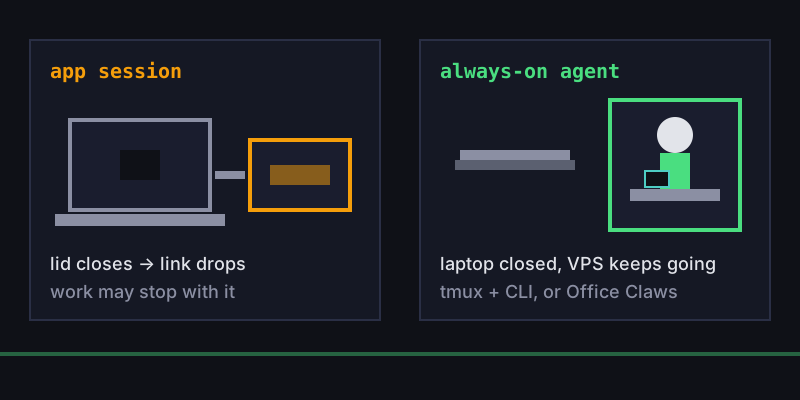
Para trabajo que dura horas, el estado tiene que vivir en el servidor, no en la app:
- La vía hazlo tú mismo: entra por SSH, abre
tmuxy ejecuta dentro la CLI de Codex. Lo explicamos en Codex SSH Remote Workflow, y Long-Running Codex Tasks explica por qué importan las sesiones persistentes. - La vía Office Claws: mantenemos un agente de Codex funcionando de forma permanente en un VPS de tu propia cuenta de Contabo, unido a tu red de Tailscale. Hablas con él mediante
officeclaws chat, desde la oficina pixel art o por Telegram, y sigue trabajando con el portátil cerrado. Office Claws cuesta $4.99/mes. Contabo te factura el VPS directamente. Codex usa tu propio plan de ChatGPT, conectado conofficeclaws connect-codex.
Para ser claros sobre los límites: Office Claws no sustituye la función SSH de la app de Codex, y no damos soporte a las suscripciones de Claude Code. Encaja con un agente de Codex que debe estar siempre encendido, no con un vistazo rápido a un servidor en el que ya tienes sesión abierta.
Recomendaciones
- Para editar código de un servidor desde la app de escritorio, usa el soporte integrado de hosts SSH. Crea un alias limpio en
~/.ssh/config, instalacodexen el remoto e inicia sesión allí, y usa un remoto Linux. - Si trabajas en VS Code o Cursor, instala la extensión de Codex dentro de una ventana Remote-SSH y trata esa ventana como la sesión.
- Para tareas que deben sobrevivir a tu portátil, ejecuta la CLI en tmux en el servidor, o deja que Office Claws mantenga allí un agente en marcha por ti.
Lecturas relacionadas:
- Codex SSH Remote Workflow: la configuración de CLI por SSH que usamos a diario
- Long-Running Codex Tasks: mantener vivo el trabajo de horas a pesar de las desconexiones
- Codex Subscription vs API Cost: qué forma de pagar Codex tiene sentido para un agente remoto