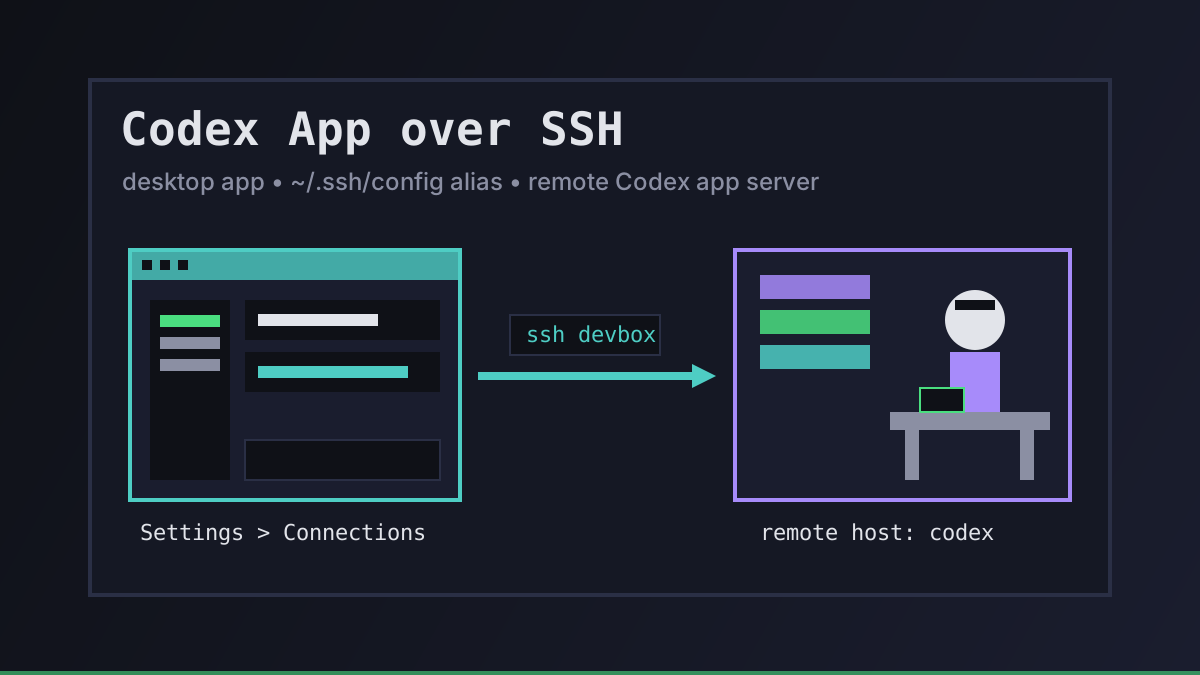
「Codex 应用能通过 SSH 连接吗?」这是想把 Codex 从笔记本上搬走的人最常问我们的问题之一。今年答案变了,但很多旧的论坛帖子还在说不行。
简短回答:可以。Codex 桌面应用可以打开 SSH 主机上的项目,让对话直接在那台机器的文件和 shell 上运行。IDE 扩展和 CLI 各有自己的方式。下面介绍目前可用的功能(2026 年 10 月 20 日对照 OpenAI 文档核实)、如何设置,以及关闭应用后如何让 Agent 继续工作。
Codex App SSH 远程:目前能做什么
先说一下名称。从 2026 年 7 月起,Codex 应用成为 ChatGPT 桌面应用的一部分:在其中选择 Codex 即可。OpenAI 文档里原来写「Codex app」的地方,现在写的是「ChatGPT desktop app」。SSH 功能没有变化。
远程连接文档是这样描述的:添加一个 SSH 主机,在上面选择一个项目文件夹,该项目中的对话就会在远程主机上执行命令、读取文件并写入修改。Remote SSH 从 2026 年 5 月起正式全面开放。
人们说「Codex 远程」时,其实指的是四种不同的东西,很容易混淆:
| 你想要… | 使用 | Codex 在哪里运行 |
|---|---|---|
| 在桌面应用里处理服务器上的代码 | Codex 应用 + SSH 主机(Settings > Connections) | 在远程主机上,由应用通过 SSH 启动 |
| 在 VS Code、Cursor 或 Windsurf 里处理服务器上的代码 | Remote-SSH 窗口中的 Codex IDE 扩展 | 在远程主机上,运行于编辑器的远程服务器内 |
| 用手机操控自己电脑上的 Codex | Remote Control(扫码配对) | 在你的 Mac 或 PC 上,它必须保持唤醒和联网 |
| 在普通终端里工作 | 用 ssh 登录,在那里运行 Codex CLI | 在远程主机上 |
「Codex remote control」是手机功能,不是 SSH。它把 ChatGPT 手机应用和一台桌面主机配对,文档说主机一旦休眠,它就会停止。另外还有一个实验性的 CLI 命令 codex remote-control,文档说它面向托管的远程控制客户端和 SSH 远程工作流。除非你在开发自己的工具,否则用不到它。
如何把 Codex 应用连接到 SSH 主机
设置分四步,全部来自官方文档。
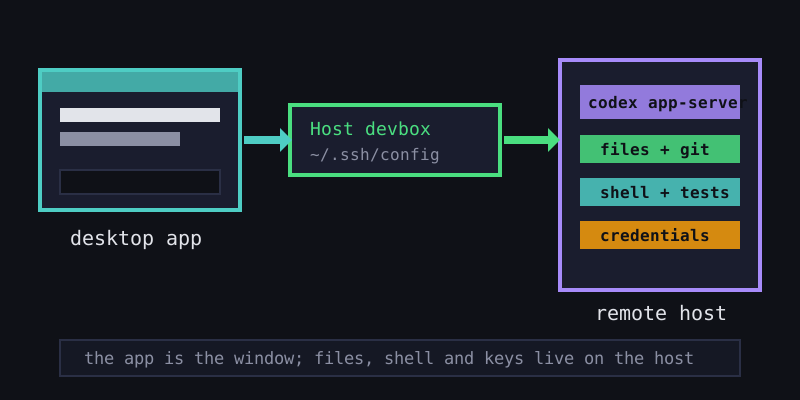
1. 在 SSH 配置中添加一个具体的主机别名。 Codex 读取 ~/.ssh/config,用 OpenSSH 解析别名,并忽略 Host * 这类纯通配符条目:
Host devbox
  HostName devbox.example.com
  User you
  IdentityFile ~/.ssh/id_ed25519
2. 在运行应用的机器上确认普通 SSH 能连通:
ssh devbox3. 在远程主机上安装 Codex 并登录。 应用会通过远程用户的登录 shell 在远程主机上启动 Codex 应用服务器,所以 codex 必须在该 shell 的 PATH 中。在没有显示器的服务器上,用设备码登录就不需要在机器上打开浏览器:
# on the remote host
npm install -g @openai/codex
codex login --device-auth
codex --version   # confirm it is on PATH in a login shell
4. 在应用中添加主机。 打开 Settings > Connections,添加或启用 SSH 主机,然后选择一个远程项目文件夹。之后该项目中的新对话都会在服务器上工作。
还有几点需要注意:
- 远程项目使用远程主机的文件系统、shell 和凭据。Git 密钥、
.env文件和 API 令牌都来自服务器,而不是你的笔记本。 - OpenAI 建议遵循常规的 SSH 安全做法(可信密钥、最小权限用户),并且不要在公共网络上暴露应用服务器端口。如果要从外部网络访问,请使用 VPN 或 Tailscale 这样的 mesh 网络。
- 只有当两台主机都已连接,并且都把同一个 Git 仓库保存为项目时,才能在主机之间转交对话。不支持转交到 Codex cloud。
通过 Remote-SSH 在 VS Code 中使用 Codex
如果你习惯在编辑器里工作,Codex 并没有专门的 SSH 设置。IDE 扩展文档覆盖了 VS Code 及兼容编辑器(Cursor、Windsurf),但没有提到 Remote-SSH。各部分是这样配合的。
VS Code 的 Remote-SSH 模型会把「workspace」类扩展放在远程主机上的 VS Code Server 中运行。Codex 扩展的清单没有把它标记为仅界面扩展,所以在远程窗口里安装后,它会在远程文件旁边运行,Codex 操作的是服务器上的代码检出。你需要在这个远程窗口里登录 Codex。
需要注意:会话属于编辑器窗口。关闭 VS Code 或连接断开时,应当默认工作也会随之停止。
Windows 上的 Codex 与 SSH
Windows 引起的困惑最多。以下是我们能核实的内容:
- Windows 作为客户端。 ChatGPT 桌面应用支持 Windows,SSH 文档也没有对运行应用的机器设定操作系统限制。Windows 版 OpenSSH 从
%USERPROFILE%\.ssh\config读取配置,也就是上面步骤中的~/.ssh/config。 - Windows 作为 SSH 主机。 文档中没有说明。一个 GitHub issue 报告称,原生 Windows 主机能通过 SSH 认证,但随后在应用服务器或项目文件夹这一步失败。如果可以,请用 Linux 机器作为远程主机。
- Windows 上的 IDE 扩展。 扩展有一个
chatgpt.runCodexInWindowsSubsystemForLinux设置,可让 Codex 在 WSL 中运行。OpenAI 社区论坛上的用户反映,通过 Remote-SSH 连接没有 WSL 的 Windows Server 时,会因缺少wsl.exe而报错。
关闭应用后让远程 Codex Agent 继续运行
到这里,应用里的 SSH 就不够用了。桌面应用通过 SSH 启动并管理远程 Codex 应用服务器。OpenAI 文档并没有承诺在你关闭应用或笔记本休眠后对话还会继续,所以请按不会继续来规划。Remote Control 也有同样的限制,因为主机必须保持唤醒和联网。
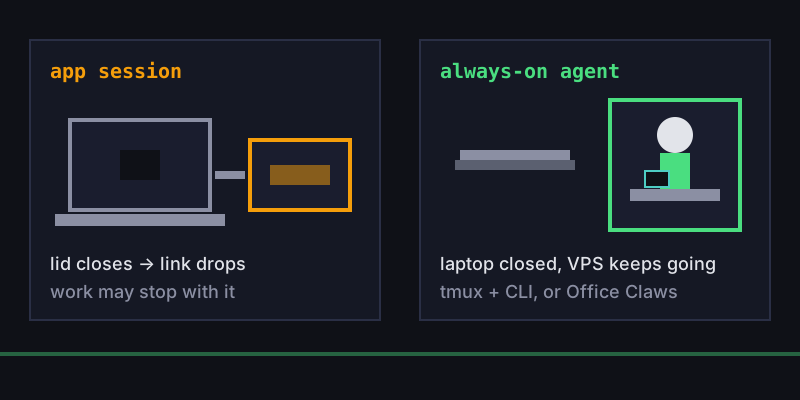
对于要跑几个小时的工作,状态必须放在服务器上,而不是应用里:
- 自己动手: SSH 登录,启动
tmux,在里面运行 Codex CLI。我们在 Codex SSH Remote Workflow 中详细介绍了这套做法,Long-Running Codex Tasks 则解释了为什么持久会话很重要。 - 用 Office Claws: 我们在你自己 Contabo 账户里的 VPS 上常驻运行一个 Codex Agent,并接入你的 Tailscale 网络。你可以通过
officeclaws chat、像素办公室或 Telegram 与它对话,笔记本合上时它也会继续工作。Office Claws 价格为 $4.99/月。VPS 由 Contabo 直接向你收费。Codex 使用你自己的 ChatGPT 订阅,通过officeclaws connect-codex连接。
说清楚边界:Office Claws 不能替代 Codex 应用的 SSH 功能,我们也不支持 Claude Code 订阅。它适合需要一直在线的 Codex Agent,而不是快速查看一台你已经登录的服务器。
建议
- 如果想在桌面应用里修改服务器上的代码,就用内置的 SSH 主机功能。在
~/.ssh/config中配好清晰的别名,在远程主机上安装并登录codex,并使用 Linux 远程主机。 - 如果你在 VS Code 或 Cursor 中工作,就在 Remote-SSH 窗口里安装 Codex 扩展,并把这个窗口当作会话本身。
- 对于需要在笔记本关闭后继续运行的任务,在服务器上的 tmux 中运行 CLI,或者让 Office Claws 替你在那里保持一个 Agent 常驻。
相关阅读:
- Codex SSH Remote Workflow:我们日常使用的 CLI over SSH 设置
- Long-Running Codex Tasks:在断线时保住长达数小时的工作
- Codex Subscription vs API Cost:远程 Agent 适合哪种 Codex 计费方式